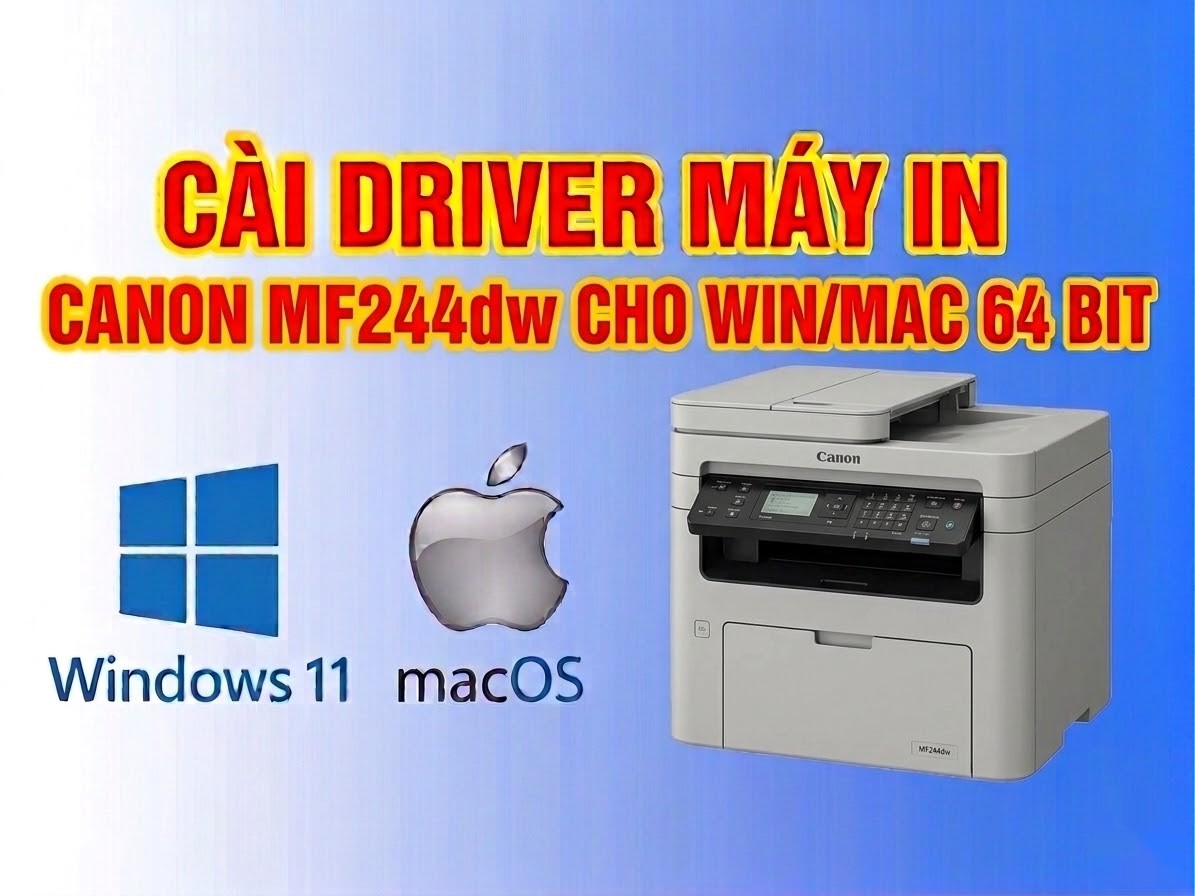
Link tải và Hướng dẫn cài Đặt Driver Máy In Canon MF244dw
Giới thiệu về máy in Canon MF244dw
Canon MF244dw là dòng máy in laser đen trắng đa năng (All-in-One) mạnh mẽ, tích hợp các chức năng In, Photocopy và Scan trong cùng một thiết kế nhỏ gọn. Máy sở hữu tốc độ in nhanh, khả năng in hai mặt tự động giúp tiết kiệm giấy và hỗ trợ kết nối Wi-Fi, mạng LAN linh hoạt. Đây là giải pháp in ấn toàn diện, đáp ứng hoàn hảo nhu cầu công việc của các văn phòng hiện đại và nhóm làm việc năng động.
Hướng dẫn cài đặt Driver Canon MF244dw chi tiết
Để quá trình cài đặt diễn ra suôn sẻ, bạn hãy kết nối máy in với nguồn điện, bật công tắc nguồn và chuẩn bị sẵn dây cáp USB (nếu cài đặt qua cổng USB) hoặc đảm bảo máy in đã kết nối cùng mạng Wi-Fi với máy tính.
Bước 1: Tải và Giải nén bộ driver
-
Truy cập vào link tải driver tương ứng với phiên bản hệ điều hành (Windows hoặc macOS) trong bảng tra cứu của bài viết.
-
Đối với Windows: Sau khi tải về, bạn nhấn đúp chuột trái vào file. Hệ thống sẽ tự động giải nén và tạo ra một thư mục mới có tên tương tự ngay tại vị trí đó.
-
Đối với macOS: Bạn sẽ nhận được file định dạng .dmg. Hãy nhấn đúp để mở gói cài đặt.

Bước 2: Tiến hành cài đặt trên máy tính
Tùy vào hệ điều hành bạn đang dùng, hãy thực hiện tỉ mỉ theo các bước sau:
Đối với Windows 11 và Windows 10 64-bit:
-
Mở thư mục vừa giải nén ở Bước 1, tìm và truy cập vào thư mục con có tên là x64.
-
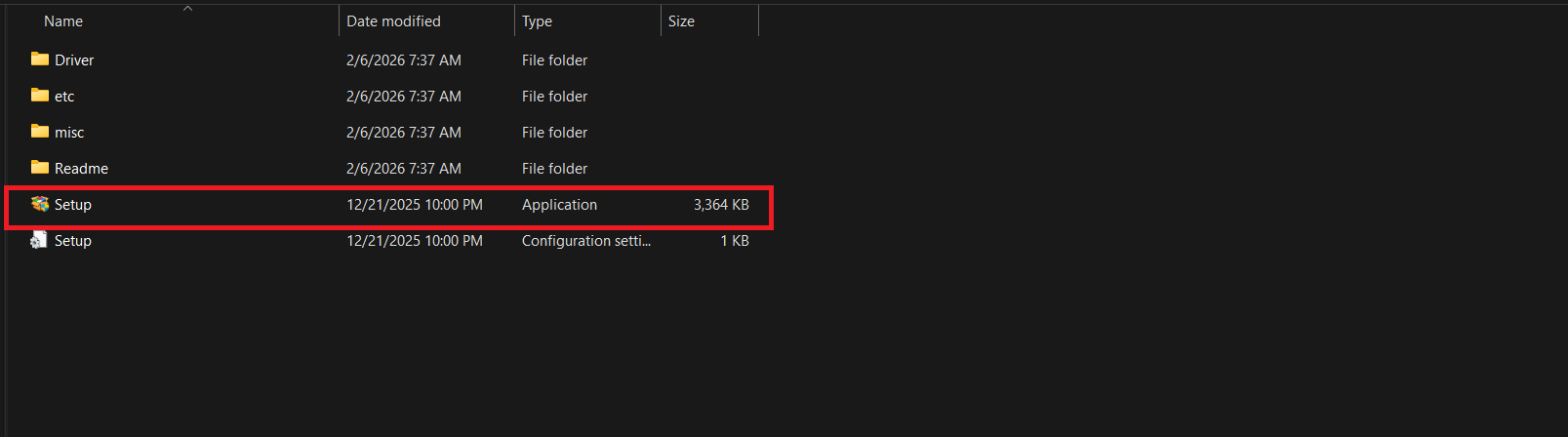
Tìm file có tên là Setup.exe (file có biểu tượng máy in màu đỏ hoặc xám).
-
Nhấn chuột phải vào file Setup.exe và chọn dòng Run as administrator (Chạy với quyền quản trị).
-
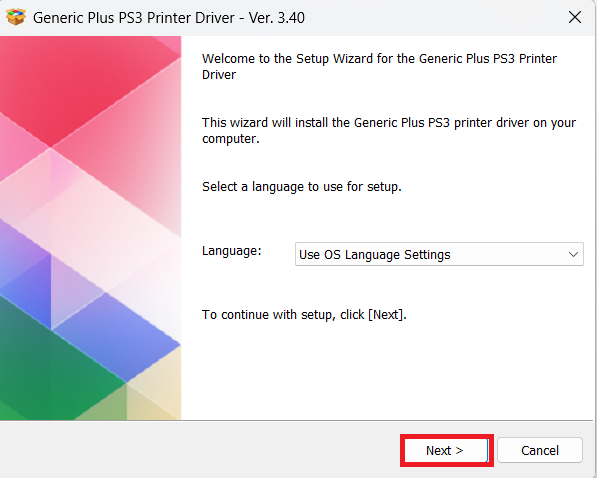
Khi cửa sổ cài đặt hiện ra, bạn nhấn Next và chọn Yes để đồng ý với các điều khoản từ Canon.
-
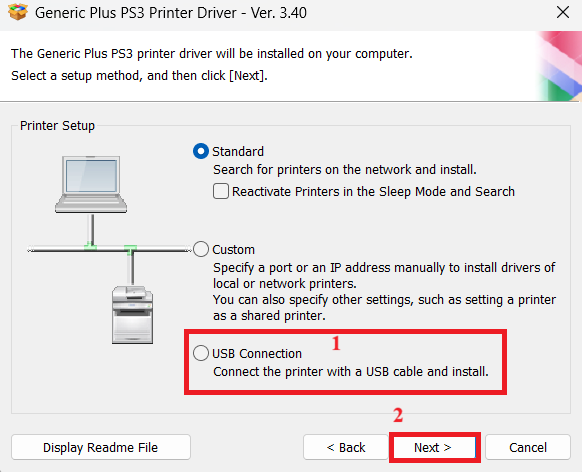
Chọn kiểu kết nối: Chọn Install with USB Connection (nếu dùng cáp) hoặc Network Connection (nếu dùng Wi-Fi/LAN) rồi nhấn Next.
-
Làm theo các chỉ dẫn trên màn hình để máy tính nhận diện thiết bị. Sau khi hoàn tất, nhấn Exit hoặc Finish.
Đối với Windows 10 32-bit:
-
Mở thư mục đã giải nén ở Bước 1.
-
Tìm và truy cập vào thư mục con có tên là x86 (hoặc thư mục Driver tùy phiên bản).
-
Tìm file có tên là Setup.exe, nhấn chuột phải và chọn Run as administrator.
-
Thực hiện các bước nhấn Next, chọn Yes và thiết lập kiểu kết nối tương tự như hướng dẫn của bản 64-bit ở trên.
-
Nhấn Exit sau khi hệ thống thông báo cài đặt thành công.
Đối với macOS 26:
-
Mở file .dmg đã tải, nhấn đúp vào file cài đặt (thường có đuôi .pkg).
-
Nhấn Tiếp tục (Continue) và làm theo hướng dẫn, nhập mật khẩu máy tính nếu hệ thống yêu cầu.
-
Cài đặt xong, bạn vào Cài đặt hệ thống (System Settings) > Máy in & Máy quét (Printers & Scanners).
-
Nhấn dấu (+) để thêm máy in, chọn Canon MF244dw trong danh sách và nhấn Add để hoàn tất.
Những lưu ý quan trọng khi cài đặt và sử dụng
Vì đây là máy đa năng, sau khi cài xong driver in, bạn nên kiểm tra xem tính năng Scan đã hoạt động chưa. Nếu chưa, hãy cài thêm phần mềm hỗ trợ quét tài liệu (như Canon MF Scan Utility) để sử dụng đầy đủ các tính năng của máy.
Khi cài đặt qua mạng Wi-Fi, hãy đảm bảo máy in và máy tính đang kết nối cùng một tên Wi-Fi (SSID). Nếu máy không tìm thấy, bạn có thể thử tắt/bật lại bộ phát Wi-Fi để làm mới địa chỉ IP của thiết bị.
Để máy in bền lâu và tránh kẹt giấy khi in hai mặt tự động, bạn nên sử dụng giấy in định lượng chuẩn và khô ráo. Hãy thường xuyên vệ sinh kính phẳng của bộ phận Scan để đảm bảo chất lượng hình ảnh khi photocopy hoặc quét tài liệu luôn sắc nét.
Mã số: TV317501
| Định dạng | exe, dmg |
| Dung lượng file | 103MB |
| Hệ điều hành | Win, Mac |
Tải xuống
Bình luận