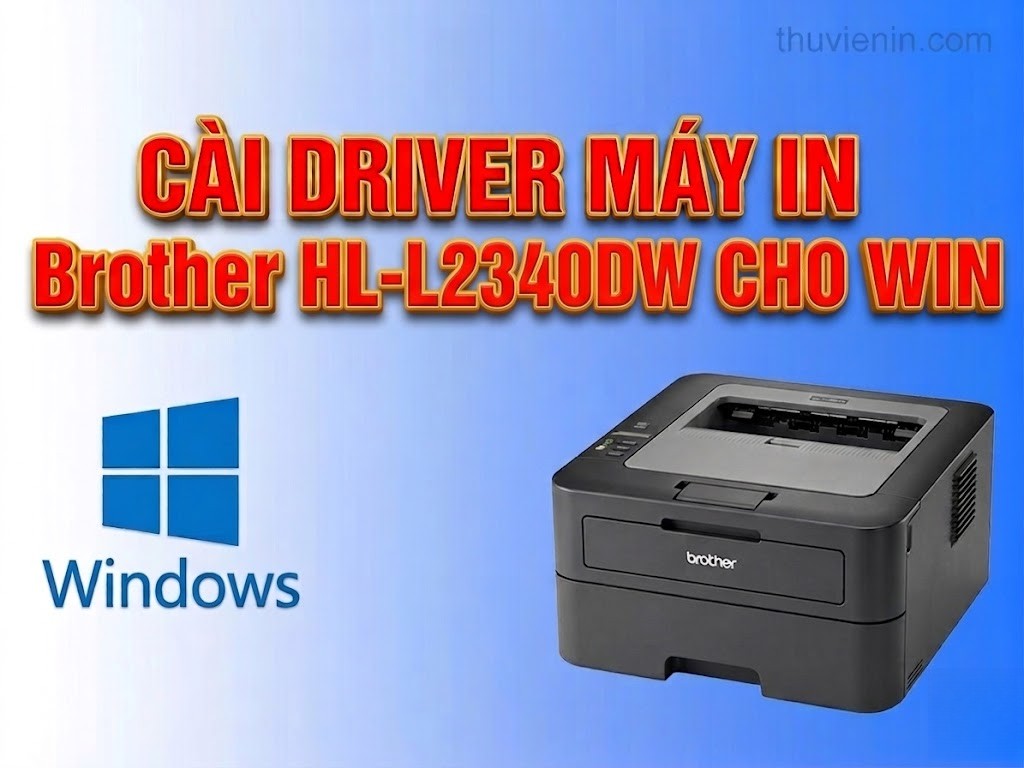
Link tải và Hướng dẫn cài Đặt Driver Máy In Brother HL-L2340DW
Hướng Dẫn Cài Đặt Driver Máy In Brother HL-L2340DW: In Wi-Fi, 2 Mặt Siêu Tốc
Brother HL-L2340DW là sự lựa chọn hoàn hảo cho các văn phòng hiện đại nhờ tính năng in ấn không dây mạnh mẽ và khả năng tiết kiệm giấy tối đa. Để tận dụng hết các công nghệ như Wi-Fi Direct hay Mobile Printing trên Windows, việc cài đặt bản Driver chính hãng là điều không thể thiếu. Bài viết này sẽ giúp bạn hoàn tất cài đặt chỉ trong nháy mắt.
Tại sao Brother HL-L2340DW cần được cài đặt Driver chuẩn?
Khác với các dòng đời cũ, HL-L2340DW tích hợp nhiều giao thức kết nối thông minh. Việc cài đặt Driver đầy đủ (Full Driver & Software Package) giúp bạn:
-
Kích hoạt in không dây (Wi-Fi): In trực tiếp từ laptop, máy tính bảng mà không cần dây cáp.
-
Tự động in 2 mặt: Tiết kiệm thời gian và chi phí vận hành văn phòng.
-
Quản lý trạng thái máy: Theo dõi tuổi thọ trống hình (Drum) và lượng mực (Toner) ngay trên màn hình máy tính.
Quy trình 11 bước cài đặt máy in Brother HL-L2340DW chi tiết
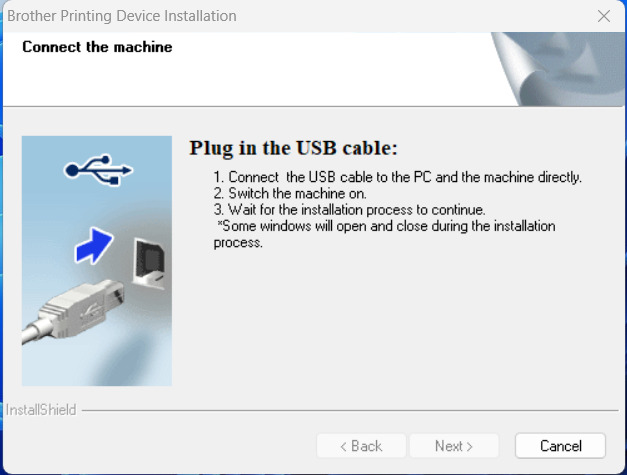
Bước 1: Kết nối thiết bị phù hợp
Bạn có thể kết nối qua cáp USB hoặc sóng Wi-Fi. Hãy đảm bảo máy in đã bật nguồn và màn hình LCD trên máy hiển thị trạng thái "Ready".
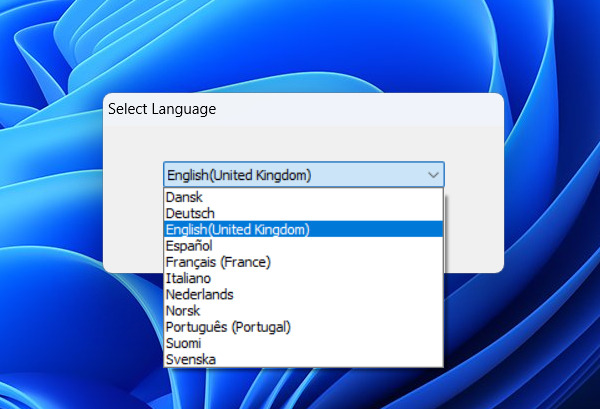
Bước 2: Khởi chạy file cài đặt Driver
Nhấp đúp chuột vào file .exe (Full Driver & Software Package) đã tải về từ trang chủ Brother. Trong cửa sổ ngôn ngữ, chọn English (hoặc Vietnamese nếu có) và nhấn Next.
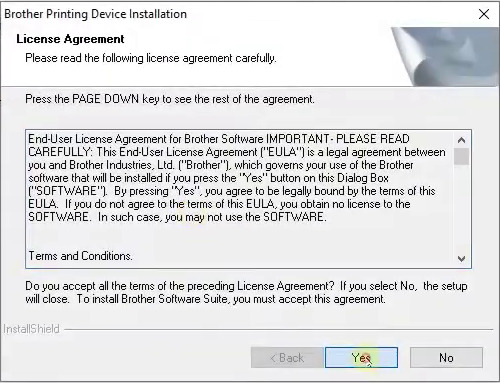
Bước 3: Chấp nhận điều khoản License Agreement
Đọc qua các điều khoản sử dụng của hãng và nhấn Yes để tiếp tục. Đây là bước xác nhận bản quyền để phần mềm được phép thiết lập trên hệ điều hành Windows.
Bước 4: Chọn kiểu cài đặt Standard
Tại màn hình lựa chọn, hãy chọn Standard (Tiêu chuẩn). Trình cài đặt sẽ tự động tìm kiếm máy in HL-L2340DW của bạn thông qua cổng USB hoặc mạng không dây. Nhấn Next.
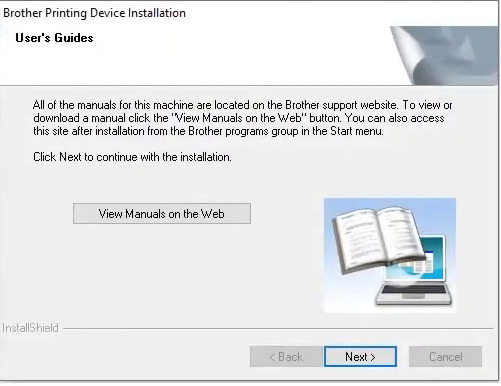
Bước 5: Xem hướng dẫn sử dụng trực tuyến (Tùy chọn)
Hệ thống sẽ gợi ý bạn truy cập kho tài liệu của Brother. Bạn có thể nhấn Next để bỏ qua và chuyển sang bước thiết lập cuối cùng.
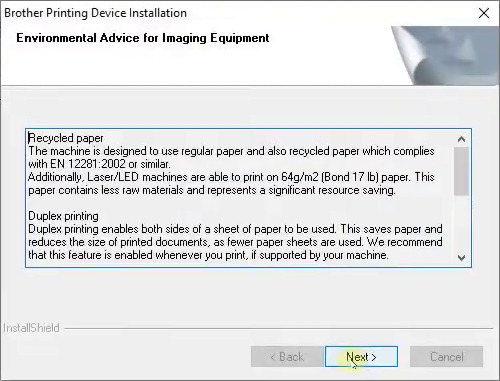
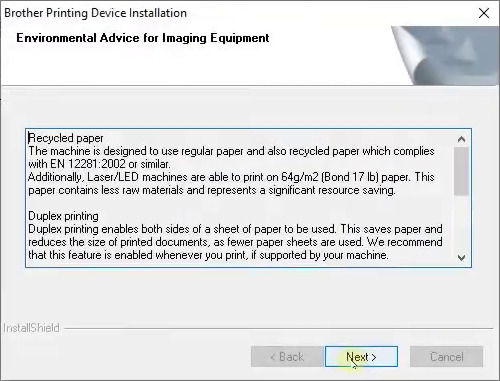
Bước 6: Ghi nhận thông tin bảo vệ môi trường
Tại màn hình cung cấp các mẹo tiết kiệm năng lượng và giấy in, bạn nhấn Next để tiếp tục.
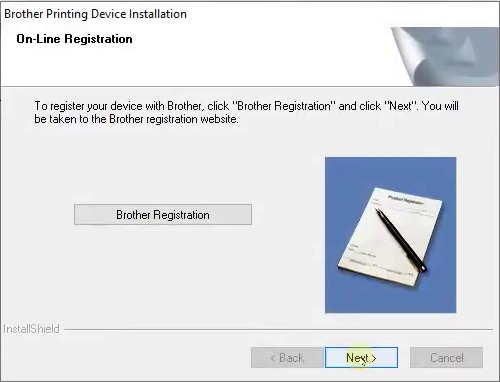
Bước 7: Đăng ký sản phẩm (Brother Registration)
Bạn có thể chọn đăng ký sản phẩm để nhận các đặc quyền hỗ trợ từ hãng hoặc nhấn Next để bỏ qua bước này.
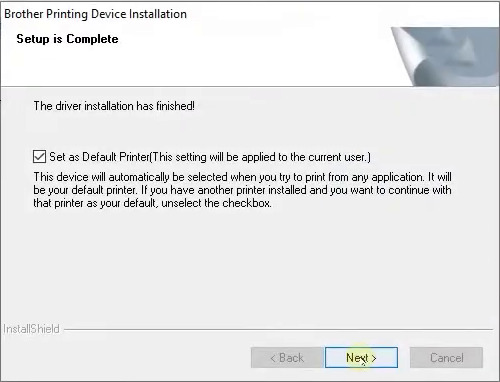
Bước 8: Thông báo hoàn tất và chọn máy in mặc định
Khi màn hình hiện dòng chữ "The driver installation has finished!", hãy đảm bảo ô Set as Default Printer đã được tích chọn để máy tính luôn ưu tiên in bằng Brother HL-L2340DW.
Bước 9: Xác nhận hoàn tất (Finish)
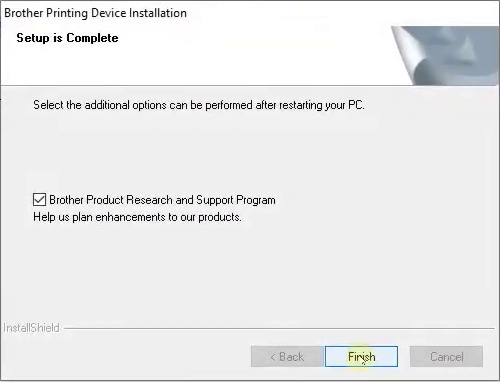
Nhấn Finish để đóng trình cài đặt. Nếu Windows yêu cầu khởi động lại máy tính (Restart), hãy làm theo để hệ thống cập nhật Driver một cách ổn định nhất.
Bước 10: Thiết lập cập nhật phần mềm tự động
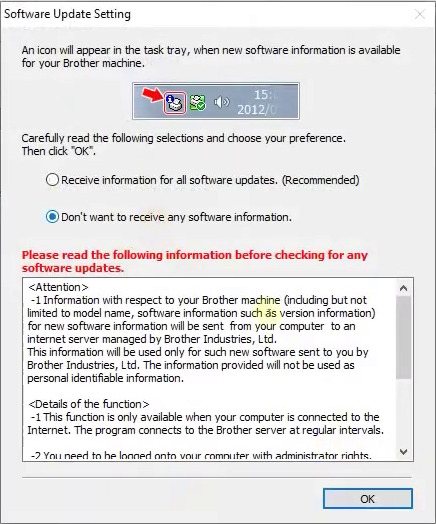
Hãy cho phép phần mềm tự động kiểm tra và tải về các bản vá lỗi mới nhất từ Brother để máy in luôn tương thích tốt với Windows 10/11.
Bước 11: In thử và kiểm tra kết quả
Mở một văn bản, nhấn Ctrl + P, chọn Brother HL-L2340DW và thực hiện lệnh in. Đừng quên kiểm tra tính năng in 2 mặt tự động để chắc chắn mọi thứ đã hoạt động hoàn hảo!
Những lưu ý quan trọng khi cài đặt dòng HL-L2340DW
-
Kết nối Wi-Fi: Nếu cài đặt in qua mạng, hãy đảm bảo máy tính của bạn và máy in HL-L2340DW đang kết nối cùng một tên Wi-Fi (SSID).
-
Màn hình LCD: Theo dõi thông báo trên màn hình nhỏ của máy in. Nếu máy báo "Sleep", hãy nhấn một nút bất kỳ để máy thức dậy trước khi cài đặt.
-
Gỡ bỏ Driver cũ: Nếu trước đó bạn đã cài lỗi, hãy gỡ sạch bản cũ trong Control Panel để tránh xung đột cổng Port.
Hy vọng hướng dẫn chi tiết trên sẽ giúp bạn làm chủ chiếc máy in Brother HL-L2340DW một cách nhanh chóng. Chúc bạn thực hiện cài đặt thành công!
Mã số: TV317582
| Định dạng | exe |
| Dung lượng file | 15MB |
| Hệ điều hành | Win |
Tải xuống
Bình luận