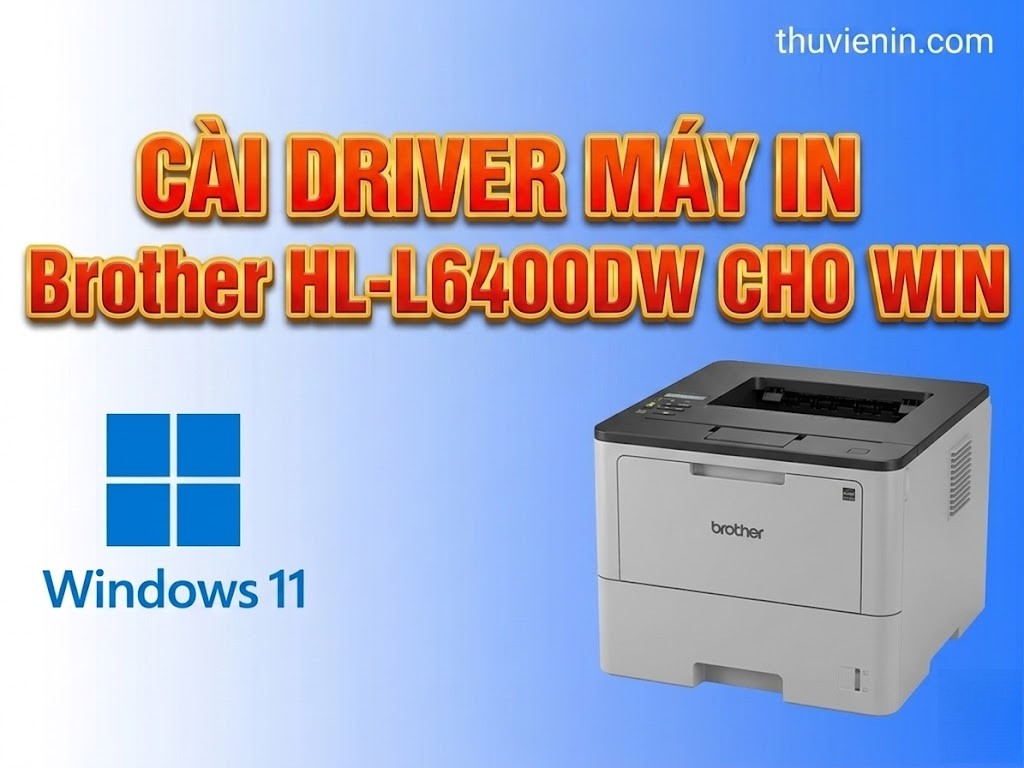
Link tải và Hướng dẫn cài Đặt Driver Máy In Brother HL-L6400DW
Hướng dẫn chi tiết cài đặt driver máy in từ a-z
Trong kỷ nguyên số, máy in vẫn là trợ thủ đắc lực không thể thiếu trong công việc văn phòng và học tập. Việc cài đặt driver đúng cách không chỉ giúp máy in hoạt động ổn định mà còn bảo vệ tuổi thọ phần cứng. Phương pháp cài đặt thủ công dưới đây là giải pháp tối ưu, giúp bạn làm chủ thiết bị trên cả Windows 10 và Windows 11.
Tại sao phương pháp cài đặt thủ công lại được chuyên gia khuyên dùng?
Khác với các bộ cài tự động thường đi kèm nhiều phần mềm quảng cáo hoặc ứng dụng chạy ngầm, phương pháp cài đặt thủ công mang lại các lợi ích như: tối ưu hệ thống, độ chính xác cao khi nhận diện cổng kết nối và là giải pháp hiệu quả nhất khi các bộ cài tự động (.exe) báo lỗi.
Quy trình cài đặt driver chi tiết qua 11 bước thủ công
Bước 1: Tải bộ cài đặt tương thích
Bạn cần tải về gói dữ liệu driver tương ứng với phiên bản hệ điều hành (32-bit hoặc 64-bit) từ trang hỗ trợ chính thức của nhà sản xuất máy in.
Bước 2: Khởi chạy tệp giải nén
Nhấn đúp chuột vào file đã tải về máy. Lúc này, một cửa sổ có tên ZIP Self Decompression sẽ xuất hiện trên màn hình.
Bước 3: Giải nén vào bộ nhớ tạm
Nhấn vào nút Decompress. Hệ thống sẽ tự động giải nén các tệp tin hệ thống vào một thư mục tạm thời. Sau khi quá trình chạy hoàn tất 100%, bạn nhấn OK để xác nhận.
Bước 4: Truy cập trình quản lý thiết bị trên Windows
Vào menu Settings (biểu tượng bánh răng), chọn mục Bluetooth & devices, sau đó tìm đến phần Printers & scanners.
.jpg)
Bước 5: Kích hoạt chế độ thêm thiết bị mới
Nhấn nút Add device. Hệ thống sẽ bắt đầu dò tìm tự động, bạn hãy chờ trong giây lát cho đến khi dòng chữ Add manually (Thêm thủ công) xuất hiện màu xanh thì nhấn vào đó.
.jpg)
Bước 6: Xác nhận phương thức cài đặt cục bộ
Tại cửa sổ hiện ra, bạn tích chọn dòng cuối cùng: Add a local printer or network printer with manual settings rồi nhấn Next.
.jpg)
Bước 7: Cấu hình cổng kết nối vật lý
Tại mục Use an existing port, hãy mở danh sách thả xuống và chọn đúng cổng kết nối (thường là USB001 hoặc cổng tương ứng với dây cáp máy in đang cắm vào máy tính). Nhấn Next.
.jpg)
Bước 8: Mở bảng nạp dữ liệu Driver
Trong cửa sổ tiếp theo, thay vì chọn danh sách có sẵn của Windows, bạn hãy nhấn vào nút Have Disk... nằm ở phía dưới bên phải.
.jpg)
Bước 9: Tìm kiếm tệp tin định dạng .inf
Nhấn Browse và dẫn đường dẫn đến thư mục mà bạn đã giải nén thành công ở Bước 3. Tìm và chọn tệp tin có định dạng .inf, sau đó nhấn Open rồi nhấn OK.
.jpg)
Bước 10: Chọn chính xác kiểu máy (Model)
Một danh sách các thiết bị sẽ hiện ra. Bạn hãy thực hiện thao tác cuộn để tìm và chọn đúng kiểu máy in (model) mà bạn đang sở hữu, sau đó nhấn Next.
.jpg)
Bước 11: Hoàn tất tiến trình cài đặt
Tiếp tục nhấn Next để hệ thống bắt đầu sao chép dữ liệu. Khi màn hình hiện thông báo You've successfully added..., hãy nhấn Finish để kết thúc toàn bộ quy trình.
Mẹo tối ưu hiệu suất máy in sau khi cài đặt
Để bản in luôn sắc nét và máy vận hành êm ái, các kỹ thuật viên khuyên bạn nên thực hiện các thiết lập sau:
-
Thiết lập chế độ mặc định: Trong phần Printer Properties, hãy chọn chế độ in phù hợp. Ví dụ: chọn Draft để tiết kiệm mực khi in nháp hoặc Best/High Quality để in các tài liệu quan trọng cần độ nét cao.
-
Vệ sinh phần mềm định kỳ: Thỉnh thoảng hãy vào mục Printers & scanners để kiểm tra và xóa các lệnh in bị treo (Cancel all documents). Việc này giúp bộ nhớ đệm của máy in luôn sạch sẽ, tránh hiện tượng nghẽn lệnh dữ liệu.
-
Kiểm tra kết nối vật lý: Luôn đảm bảo cáp USB được cắm chắc chắn. Nếu máy tính báo "Offline" dù đã cài đúng driver, hãy thử chuyển cáp sang một cổng USB khác để hệ thống làm mới nhận diện.
Với hướng dẫn chi tiết này, hy vọng bạn đã có thể tự tin làm chủ quy trình kết nối và sử dụng máy in một cách chuyên nghiệp nhất. Chúc bạn thực hiện thành công!
Mã số: TV317587
| Định dạng | exe |
| Dung lượng file | 29MB |
| Hệ điều hành | win |
Tải xuống
Bình luận