Link tải và Hướng dẫn cài Đặt Driver Máy In Canon PIXMA G1010
Giới thiệu về máy in Canon PIXMA G1010
Canon PIXMA G1010 là dòng máy in phun màu đơn năng thuộc hệ thống máy in có bình mực dự trữ lớn (Ink Efficient G Series). Máy được thiết kế để in ấn khối lượng lớn với chi phí cực thấp, mang lại những bản in màu sắc nét, sống động và khả năng in ảnh tràn lề chất lượng cao. Với thiết kế bình mực tích hợp phía trước, người dùng có thể dễ dàng theo dõi lượng mực còn lại và tự châm mực tại nhà một cách đơn giản, sạch sẽ.
Hướng dẫn cài đặt Driver Canon PIXMA G1010 chi tiết
Để quá trình cài đặt diễn ra suôn sẻ, bạn hãy kết nối máy in với nguồn điện, bật công tắc nguồn và cắm dây cáp USB kết nối trực tiếp vào máy tính. Lưu ý: Đảm bảo bạn đã tháo hết băng keo bảo vệ và lắp đầu phun, châm mực đúng cách trước khi cài driver.
Bước 1: Tải và Giải nén bộ driver
-
Truy cập vào link tải driver tương ứng với phiên bản Windows (11, 10 64-bit hoặc 32-bit) trong bảng tra cứu.
-
Sau khi tải file về máy tính, bạn nhấn đúp chuột trái vào file đó. Hệ thống sẽ tự động giải nén và bắt đầu trình cài đặt chính thức của Canon.

Bước 2: Tiến hành cài đặt trên máy tính
Tùy vào phiên bản hệ điều hành, các bước thực hiện như sau:
Đối với Windows 11 và Windows 10 (64-bit/32-bit):
-
Khi cửa sổ cài đặt hiện ra, nhấn vào nút Start Setup (Bắt đầu thiết lập).
-
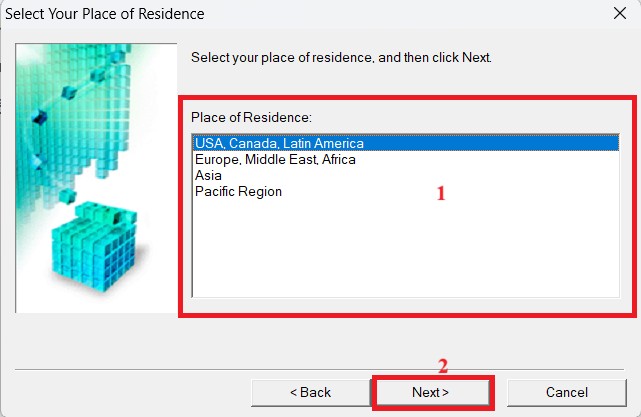
Chọn vùng quốc gia (thường là Asia/Vietnam) rồi nhấn Next.
-
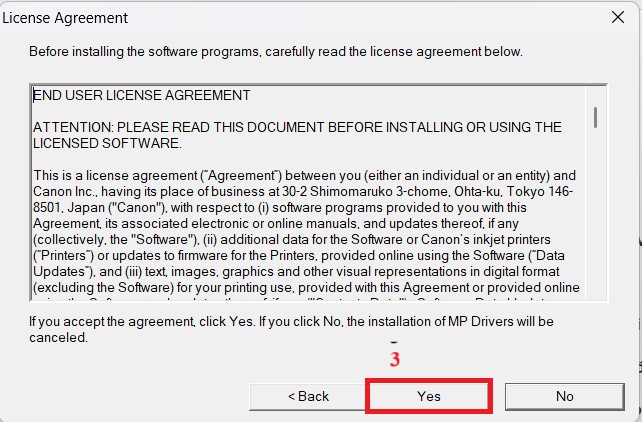
Nhấn Yes để đồng ý với các điều khoản sử dụng của Canon.
-
Nếu bảng thông báo yêu cầu cho phép trình cài đặt hoạt động hiện lên, bạn nhấn Next hoặc Agree.
-
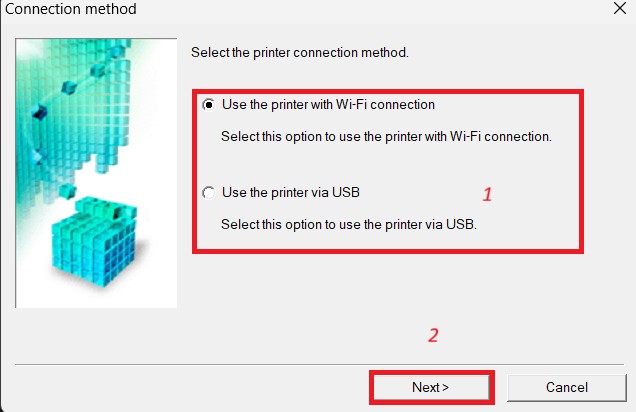
Chọn phương thức kết nối là USB Connection rồi nhấn Next.
-
Chờ đợi trong giây lát để hệ thống tải và cài đặt các tệp tin cần thiết.
-
Khi màn hình yêu cầu kết nối máy in, bạn hãy đảm bảo cáp USB đã cắm chắc chắn và máy in đang bật. Máy tính sẽ tự động nhận diện thiết bị.
-
Khi màn hình hiện chữ Setup Complete (Cài đặt hoàn tất), nhấn Execute để in thử hoặc nhấn Exit để kết thúc.
Những lưu ý quan trọng khi cài đặt và sử dụng
Trong quá trình cài đặt, nếu máy tính không nhận diện được máy in qua cổng USB, bạn hãy thử rút cáp ra cắm lại hoặc đổi sang một cổng USB khác trên máy tính. Đảm bảo đèn nguồn trên máy in đang sáng đứng (không nhấp nháy báo lỗi).
Để máy in bền lâu và bản in đẹp, bạn nên sử dụng mực chính hãng của Canon. Việc sử dụng mực kém chất lượng có thể gây tắc đầu phun – bộ phận quan trọng và đắt tiền nhất của máy in phun.
Lưu ý về bảo quản đầu phun: Bạn nên in ít nhất 1-2 bản in màu mỗi tuần để tránh tình trạng mực bị khô gây nghẹt đầu phun. Nếu bản in bị sọc hoặc sai màu, hãy sử dụng tính năng Cleaning (Vệ sinh đầu phun) trong phần Maintenance của trình quản lý máy in trên máy tính.
Mã số: TV317507
| Định dạng | exe, dmg |
| Dung lượng file | 25kb |
| Hệ điều hành | Win |
Tải xuống
Bình luận