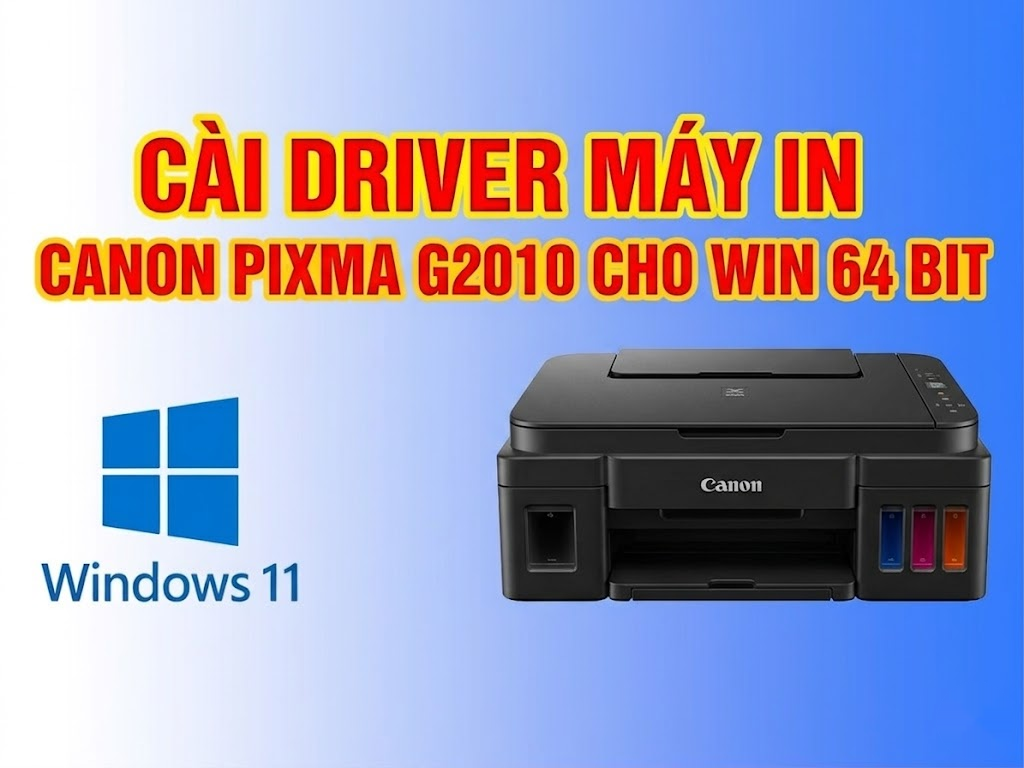
Link tải và Hướng dẫn cài Đặt Driver Máy In Canon PIXMA G2010
Giới thiệu về máy in Canon PIXMA G2010
Canon PIXMA G2010 là dòng máy in phun màu đa năng (3-trong-1) thuộc hệ thống máy in có bình mực đổ liên tục (Ink Efficient G Series). Máy tích hợp đầy đủ các tính năng: In, Photocopy và Scan trong một thiết kế nhỏ gọn, giúp tiết kiệm không gian làm việc. Với hệ thống bình mực dung lượng lớn cho phép in tới 6000 trang đen trắng và 7000 trang màu, G2010 là giải pháp in ấn kinh tế, mang lại bản in sắc nét và chất lượng ảnh tràn lề tuyệt vời cho gia đình hoặc văn phòng.
Hướng dẫn cài đặt Driver Canon PIXMA G2010 chi tiết
Để quá trình cài đặt diễn ra suôn sẻ, bạn hãy kết nối máy in với nguồn điện, bật công tắc nguồn và chuẩn bị sẵn dây cáp USB kết nối trực tiếp vào máy tính. Lưu ý: Đảm bảo bạn đã tháo hết băng keo bảo vệ, lắp đầu phun và châm mực đầy đủ vào các bình mực trước khi tiến hành cài đặt phần mềm.
Bước 1: Tải và Giải nén bộ driver
-
Truy cập vào link tải driver tương ứng với phiên bản Windows (11, 10 64-bit hoặc 32-bit) trong danh sách bảng tra cứu.
-
Sau khi tải file về máy tính, bạn nhấn đúp chuột trái vào file đó (.exe). Hệ thống sẽ tự động giải nén và khởi động trình cài đặt thiết lập của Canon.

Bước 2: Tiến hành cài đặt trên máy tính
Tùy vào phiên bản Windows bạn đang dùng, hãy thực hiện tỉ mỉ theo các bước sau:
Đối với Windows 11 và Windows 10 (64-bit/32-bit):
-
Khi cửa sổ thiết lập hiện ra, nhấn vào nút Start Setup (Bắt đầu thiết lập).
-
Trình cài đặt sẽ kiểm tra các thông tin cập nhật, bạn nhấn chọn vùng quốc gia là Asia/Vietnam rồi nhấn Next.
-
Nhấn Yes để đồng ý với các điều khoản sử dụng của Canon.
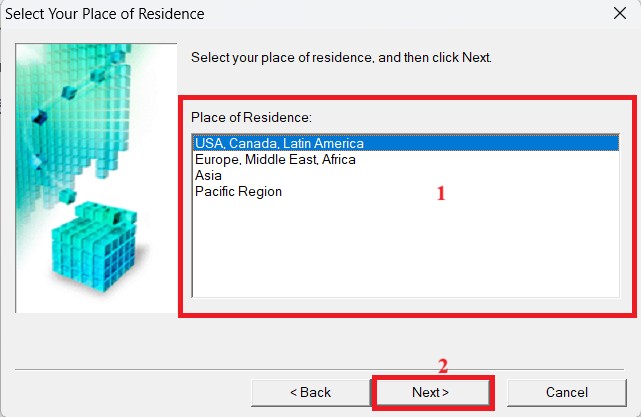
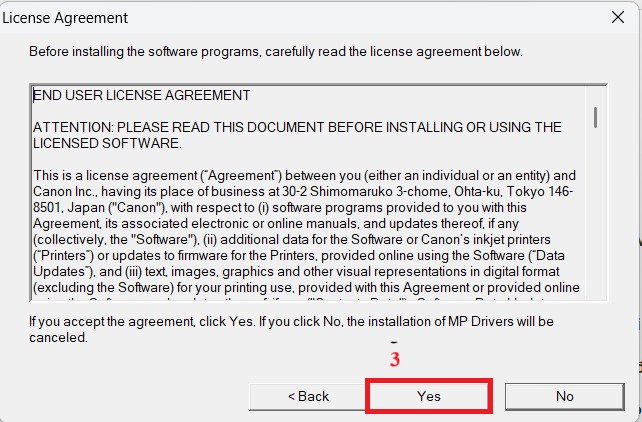
-
Nếu xuất hiện bảng thông báo về tường lửa hoặc bảo mật, hãy chọn Next hoặc Agree để cho phép trình cài đặt tiếp tục.
-
Chọn phương thức kết nối là USB Connection rồi nhấn Next.
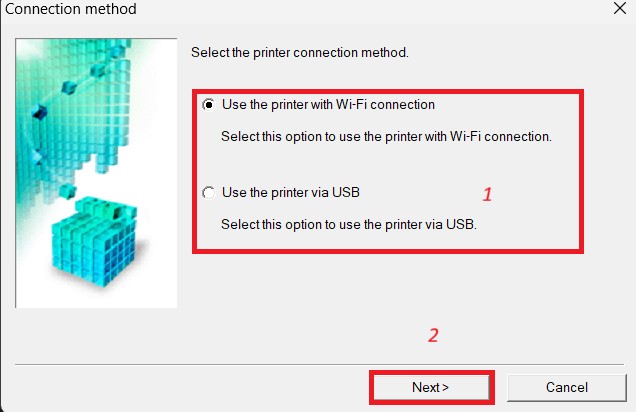
-
Lúc này, hãy đảm bảo cáp USB đã kết nối chắc chắn giữa máy in và máy tính. Máy tính sẽ tự động quét và nhận diện thiết bị G2010.
-
Chờ đợi quá trình đăng ký máy in và cài đặt các phần mềm đi kèm (như công cụ Scan).
-
Khi màn hình hiện chữ Setup Complete, nhấn Execute để in thử hoặc nhấn Exit để hoàn tất..
Những lưu ý quan trọng khi cài đặt và sử dụng
Trong quá trình cài đặt, nếu máy báo lỗi không tìm thấy máy in qua cổng USB, bạn hãy kiểm tra màn hình LCD trên máy in. Nếu màn hình hiển thị mã lỗi (như P02, E03), hãy xử lý lỗi phần cứng trước khi tiếp tục cài đặt driver. Đảm bảo đèn nguồn đang sáng xanh và không nhấp nháy đèn cam báo lỗi.
Vì đây là máy đa năng, sau khi cài driver in, bạn nên mở phần mềm Canon IJ Scan Utility đi kèm để kiểm tra tính năng Scan. Nếu không thấy phần mềm này, bạn có thể tải thêm gói "MP Drivers" để tích hợp đầy đủ cả trình điều khiển in và quét.
Để máy in bền lâu, bạn nên in màu ít nhất 1 lần mỗi tuần để tránh mực bị khô gây tắc đầu phun. Tuyệt đối không để mực trong bình cạn dưới vạch định mức tối thiểu vì sẽ làm không khí lọt vào hệ thống dẫn mực. Nếu bản in bị sọc hoặc thiếu màu, hãy sử dụng tính năng Cleaning trong phần Maintenance trên máy tính để làm sạch đầu phun.
Mã số: TV317509
| Định dạng | exe |
| Dung lượng file | 24kb |
| Hệ điều hành | Win |
Tải xuống
Bình luận