Link tải và Hướng dẫn cài Đặt Driver Máy In Canon PIXMA G7070
Giới thiệu về máy in Canon PIXMA G7070
Canon PIXMA G7070 là dòng máy in phun màu đa năng "tất cả trong một" cao cấp, hội tụ đầy đủ các tính năng: In, Photocopy, Scan và Fax. Máy được thiết kế đặc biệt cho nhu cầu in ấn khối lượng lớn với hệ thống bình mực đổ liên tục dung lượng siêu lớn và khả năng in hai mặt tự động tiện lợi. Với khay nạp tài liệu tự động (ADF) 35 tờ và khay chứa giấy lên đến 350 tờ, G7070 giúp tối ưu hóa hiệu suất làm việc cho các doanh nghiệp, đảm bảo bản in sắc nét và chi phí vận hành cực thấp.
Hướng dẫn cài đặt Driver Canon PIXMA G7070 chi tiết
Để quá trình cài đặt diễn ra suôn sẻ, bạn hãy kết nối máy in với nguồn điện, bật công tắc nguồn và đảm bảo máy đã được nạp mực, lắp đầu phun đúng cách. Bạn có thể chọn kết nối qua Wi-Fi, mạng LAN hoặc cáp USB.
Bước 1: Tải và Giải nén bộ driver
-
Truy cập vào link tải driver tương ứng với phiên bản Windows hoặc macOS trong bảng tra cứu của bài viết.
-
Đối với Windows: Nhấn đúp vào file vừa tải (.exe), hệ thống sẽ tự động giải nén và khởi động trình cài đặt chính thức của Canon.
-
Đối với macOS: Mở file định dạng .dmg và chạy tệp cài đặt (pkg) bên trong.

Bước 2: Tiến hành cài đặt trên máy tính
Tùy vào hệ điều hành và phương thức kết nối bạn chọn, hãy thực hiện theo các bước sau:
Đối với Windows 11 và Windows 10 (64-bit/32-bit):
-
Khi cửa sổ cài đặt hiện ra, nhấn vào nút Start Setup (Bắt đầu thiết lập).
-
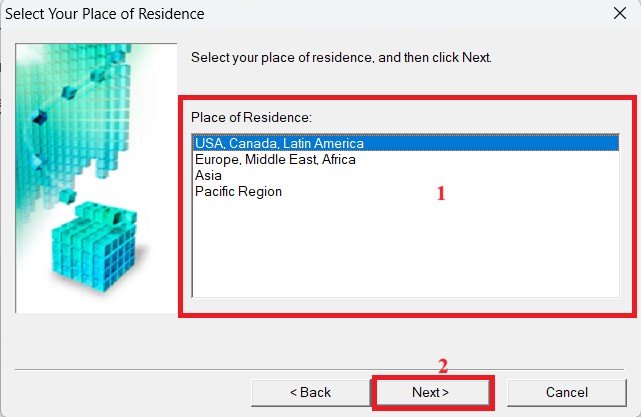
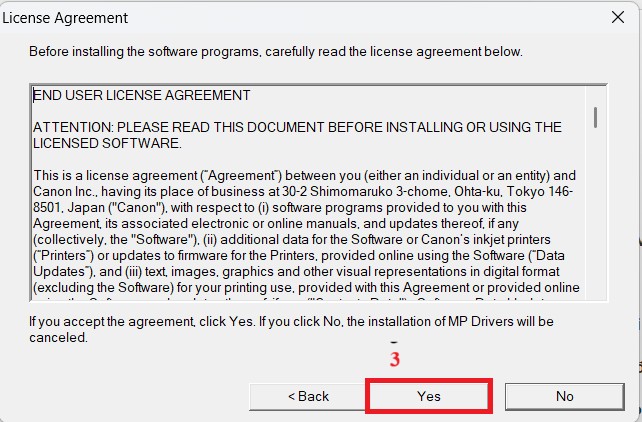
Chọn vùng quốc gia (Asia/Vietnam) rồi nhấn Next, sau đó nhấn Yes để đồng ý với các điều khoản của Canon.
-
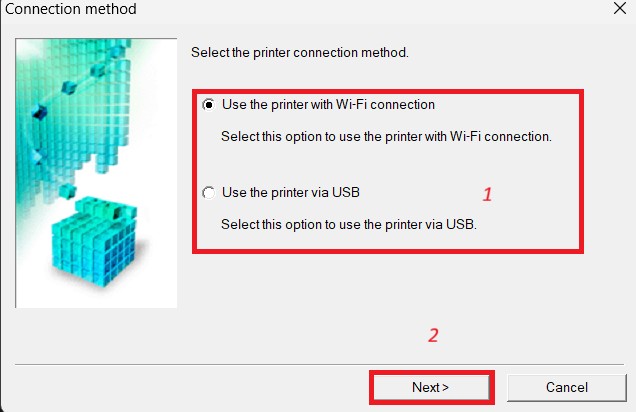
Chọn phương thức kết nối:
-
Wireless LAN Connection: Nếu bạn muốn in ấn không dây qua Wi-Fi.
-
Wired LAN Connection: Nếu bạn cắm dây mạng LAN trực tiếp vào máy in.
-
USB Connection: Nếu bạn dùng cáp USB nối trực tiếp với máy tính.
-
-
Làm theo chỉ dẫn trên màn hình để máy tính tìm kiếm và nhận diện máy in trong mạng nội bộ hoặc qua cổng USB.
-
Chờ đợi trình cài đặt thiết lập các tệp tin hệ thống và phần mềm quét tài liệu (Canon IJ Scan Utility).
-
Khi màn hình hiện chữ Setup Complete, nhấn Exit để hoàn tất.
Những lưu ý quan trọng khi cài đặt và sử dụng
Trong quá trình cài đặt mạng (Wi-Fi/LAN), nếu máy tính không tìm thấy máy in, bạn hãy kiểm tra biểu tượng mạng trên màn hình LCD của máy in. Hãy đảm bảo máy in và máy tính đang kết nối cùng một dải mạng nội bộ. Nếu dùng tính năng Fax, hãy chắc chắn đã cắm dây đường truyền điện thoại vào đúng cổng "Line" ở mặt sau máy.
Vì G7070 hỗ trợ in hai mặt tự động, bạn nên sử dụng giấy in định lượng chuẩn (từ 70-80gsm trở lên) và đảm bảo giấy phẳng, không bị ẩm để tránh tình trạng kẹt giấy khi máy thực hiện đảo mặt in.
Để bảo vệ đầu phun và duy trì màu sắc bản in rực rỡ, bạn nên sử dụng mực chính hãng Canon dòng GI-70. Hãy duy trì thói quen in ít nhất 1 lần mỗi tuần để tránh mực bị khô gây tắc nghẽn hệ thống dẫn mực. Nếu bản in bị sọc hoặc mất màu, hãy sử dụng tính năng Cleaning trong mục Maintenance trên máy tính hoặc trực tiếp từ bảng điều khiển của máy in để vệ sinh đầu phun.
Mã số: TV317514
| Định dạng | exe |
| Dung lượng file | 98MB |
| Hệ điều hành | Win |
Tải xuống
Bình luận