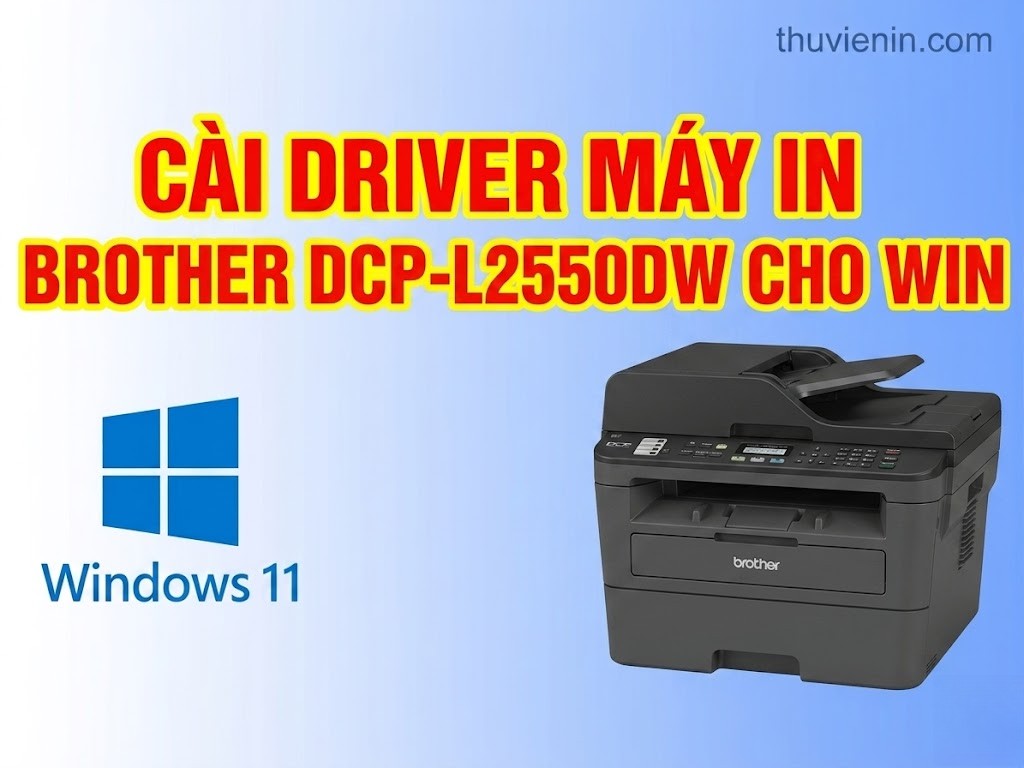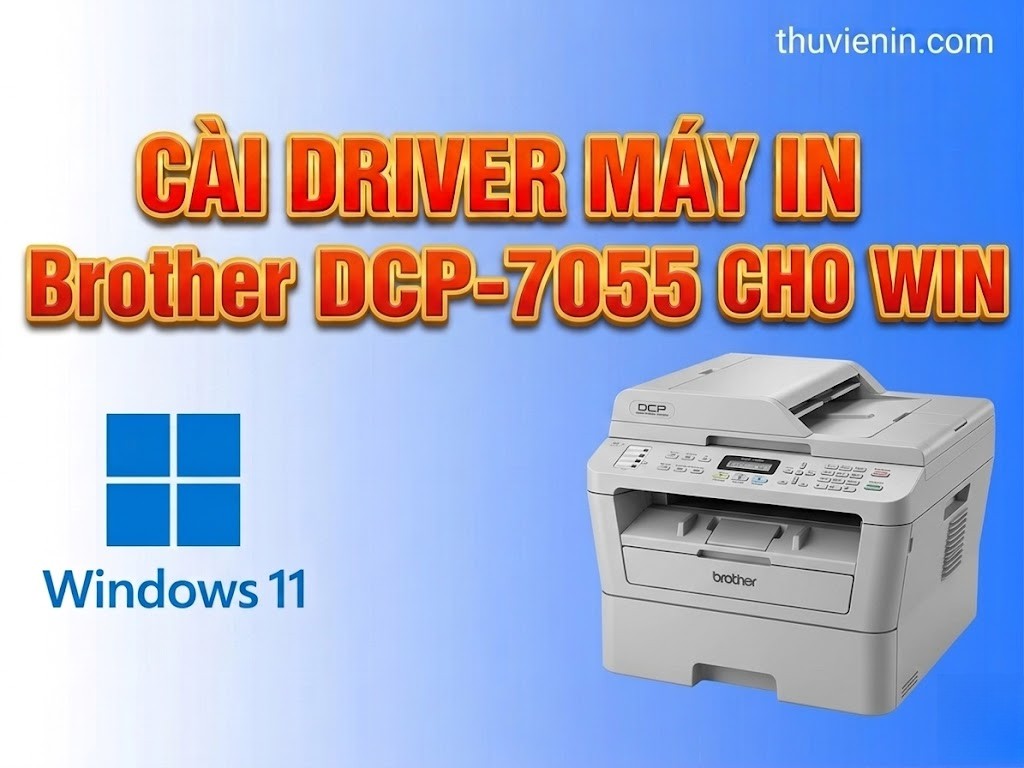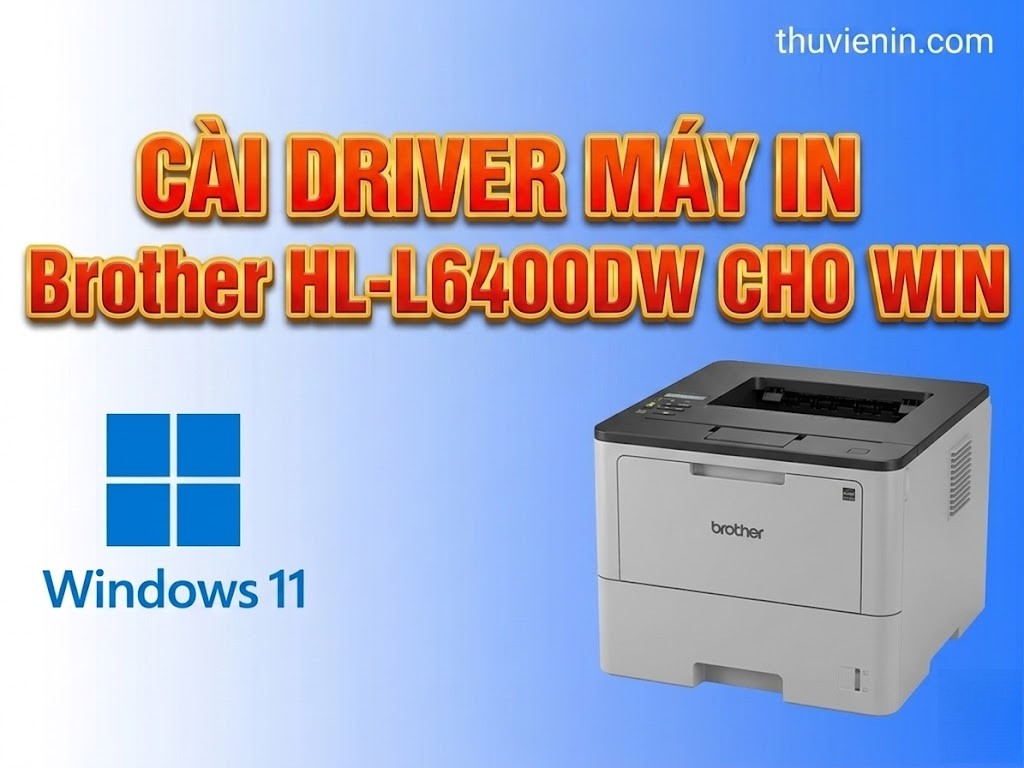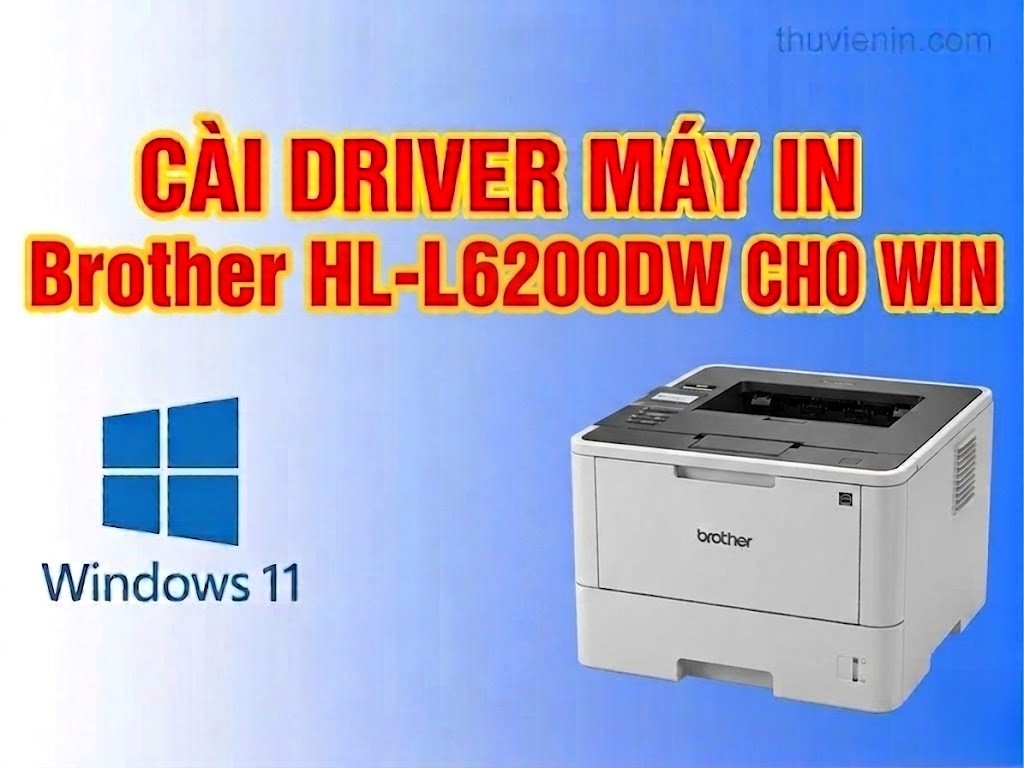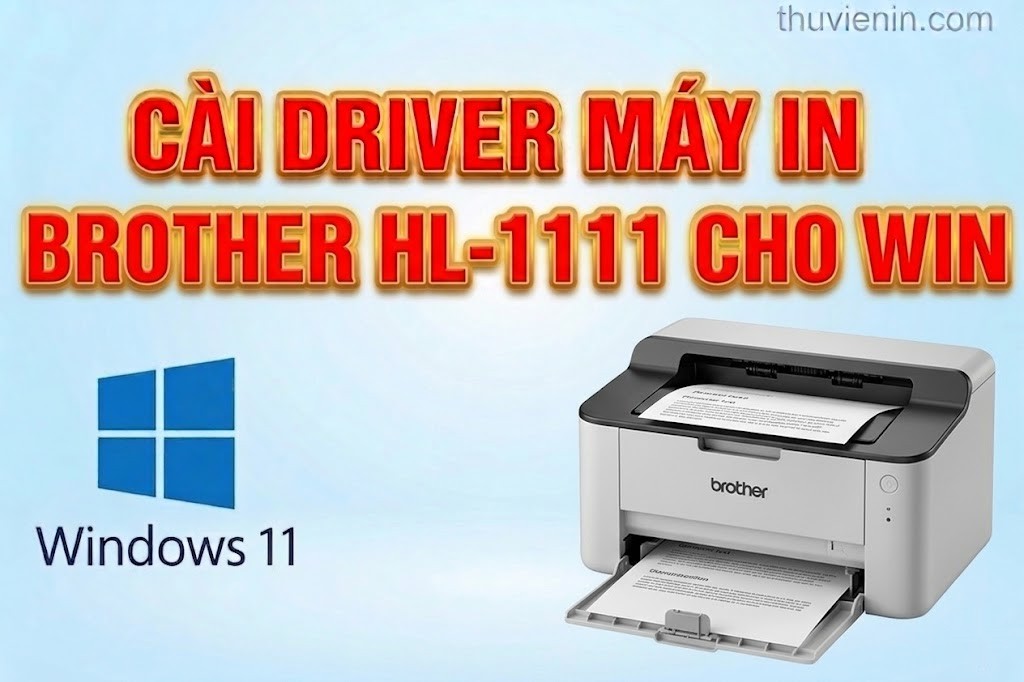
Link tải và Hướng dẫn cài Đặt Driver Máy In Brother HL-1111
Đây là nội dung hướng dẫn được cập nhật dựa trên Bước 1 bạn đã cung cấp và kết hợp với quy trình cài đặt từ video, đảm bảo tính thống nhất cho toàn bộ bài viết:
Giới thiệu về dòng máy in
Dòng máy in laser trắng đen đơn năng được thiết kế với kích thước siêu nhỏ gọn, là giải pháp lý tưởng cho người dùng cá nhân hoặc văn phòng có không gian làm việc hạn chế. Dù có ngoại hình khiêm tốn, máy vẫn đảm bảo tốc độ in ấn ổn định lên đến 20 trang/phút với công nghệ chống kẹt giấy (Hassle-free Printing) tiên tiến của Brother. Với thiết kế tối giản, dễ sử dụng và hộp mực chi phí thấp, đây là lựa chọn kinh tế hàng đầu cho các nhu cầu in ấn tài liệu văn bản cơ bản hàng ngày.
Hướng dẫn cài đặt Driver chi tiết
Để quá trình cài đặt diễn ra suôn sẻ, bạn hãy kết nối máy in với nguồn điện, bật công tắc nguồn và chuẩn bị sẵn dây cáp USB kết nối trực tiếp vào máy tính. Lưu ý: Chỉ cắm cáp USB khi trình cài đặt yêu cầu hoặc thực hiện theo các bước ở Bước 2 để đảm bảo hệ thống nhận diện đúng trình điều khiển.
Bước 1: Tải và Giải nén bộ driver
-
Truy cập vào link tải driver tương ứng với phiên bản hệ điều hành Windows trong link tải xuống của bài viết.
-
Đối với Windows: Nhấn đúp vào file vừa tải về. Lúc này, cửa sổ ZIP Self Decompression sẽ hiện ra.
-
Nhấn vào nút Decompress để hệ thống tự động giải nén các tệp tin cần thiết vào bộ nhớ tạm. Sau khi chạy xong, nhấn OK để xác nhận.
Bước 2: Tiến hành cài đặt Driver trên máy tính
Sau khi đã tải và giải nén bộ cài đặt, bạn thực hiện các bước sau để máy tính nhận diện và cài đặt trình điều khiển:
-
Khởi chạy file cài đặt: Tìm đến tệp tin đã tải về, nhấn chuột phải và chọn Run as administrator để bắt đầu.
.png)
-
Lựa chọn ngôn ngữ: Khi cửa sổ cài đặt hiện ra, bạn tìm và chọn ngôn ngữ Vietnamese (hoặc English tùy nhu cầu) rồi nhấn OK.
.png)
-
Chấp nhận điều khoản: Nhấn Yes để đồng ý với các điều khoản sử dụng của Brother và tiếp tục.
.png)
-
Quá trình cài đặt tự động:
-
Hệ thống sẽ tự động thực hiện việc sao chép và thiết lập driver vào máy tính. Bạn vui lòng chờ trong giây lát cho đến khi thanh trạng thái chạy xong.
-
Nhấn Next liên tiếp qua các thông báo xác nhận cho đến khi hoàn tất.
-
-
Kiểm tra trạng thái: Vào phần quản lý máy in trên Windows để kiểm tra. Nếu biểu tượng máy in hiện sáng (không bị mờ) và có dấu tích xanh là máy đã sẵn sàng.
-
In thử nghiệm: Bạn có thể chọn lệnh Print Test Page để kiểm tra kết nối. Khi máy in nhận lệnh, đèn trên máy sẽ nhấp nháy và in ra bản thông tin xác nhận cài đặt thành công.
Những lưu ý quan trọng khi cài đặt và sử dụng
-
Kết nối cáp USB: Nếu máy tính không nhận diện được máy in, bạn nên kiểm tra lại cáp USB. Hãy đảm bảo cáp được cắm chắc chắn hoặc thử đổi sang một cổng USB khác trực tiếp trên máy tính.
-
Chế độ Deep Sleep: Dòng máy in này thường có chế độ tiết kiệm điện sâu. Nếu máy in không phản hồi lệnh in, hãy nhấn nút nguồn trên máy in để "đánh thức" thiết bị trước khi thực hiện cài đặt.
-
Thay thế hộp mực và Trống: Máy in sử dụng thiết kế hộp mực (TN-1010) và cụm trống (DR-1010) tách rời. Khi lắp đặt driver xong mà máy báo lỗi đèn đỏ, hãy kiểm tra xem bạn đã tháo hết các miếng nhựa bảo vệ màu cam trên hộp mực mới hay chưa.
-
Vệ sinh dây cao áp: Nếu bản in có vệt đen dọc, bạn có thể gạt miếng màu xanh trên cụm trống qua lại vài lần để vệ sinh dây cao áp, giúp cải thiện chất lượng bản in ngay lập tức.
-
Khay giấy và Định dạng: Đảm bảo các thanh căn lề trong khay giấy được điều chỉnh khít với khổ giấy A4 để tránh tình trạng kẹt giấy hoặc máy báo lỗi khi thực hiện lệnh in.
Mã số: TV317576
| Định dạng | exe |
| Dung lượng file | 164MB |
| Hệ điều hành | Win |
Tải xuống
Bình luận