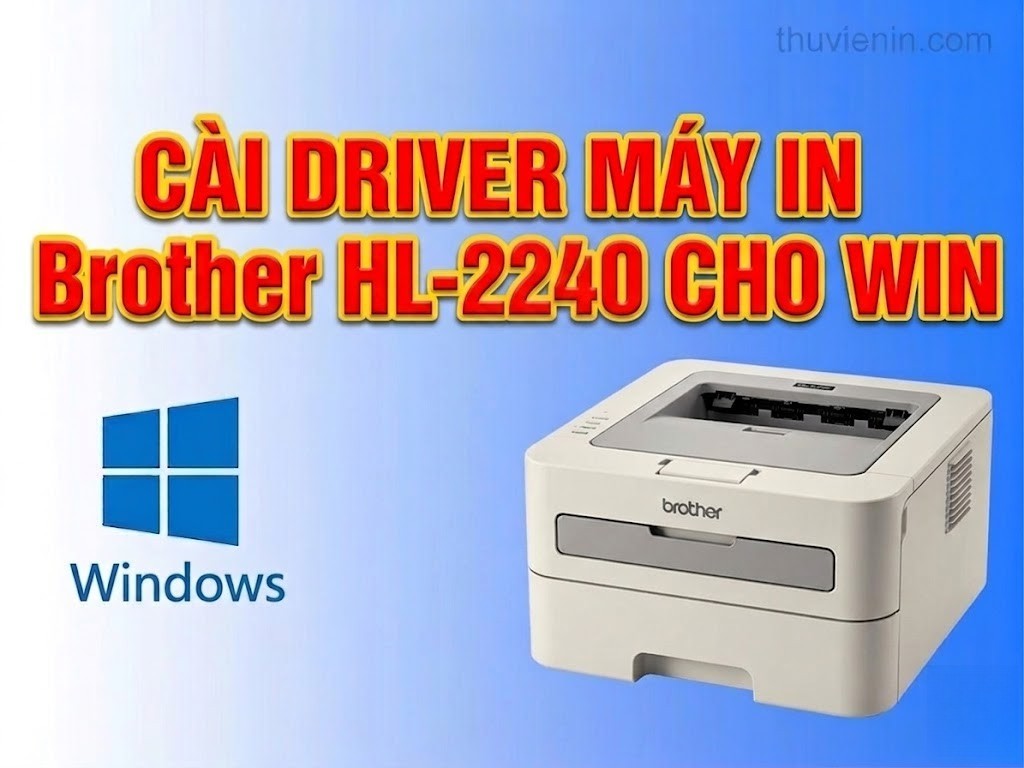
Link tải và Hướng dẫn cài Đặt Driver Máy In Brother HL-2240
Bí Quyết Cài Đặt Driver Máy In Brother HL-2240 Thành Công 100% Trên Windows
Brother HL-2240 là "chiến mã" trong phân khúc máy in laser đơn năng nhờ tốc độ in cực nhanh và thiết kế hộp mực lớn tiết kiệm. Tuy nhiên, để máy tính và máy in "hợp tác" ăn ý, bạn cần một bộ Driver chuẩn xác. Bài viết này sẽ hướng dẫn bạn cách cài đặt máy in Brother HL-2240 trên Windows một cách chuyên nghiệp và đơn giản nhất.
Tại sao bạn cần cài đặt bản Full Driver thay vì Driver có sẵn của Windows?
Mặc dù Windows có thể tự nhận diện máy in khi cắm cáp, nhưng việc cài đặt bản Driver đầy đủ từ hãng sẽ giúp bạn:
-
Kiểm soát lượng mực: Theo dõi chính xác khi nào cần thay mực hoặc trống (drum).
-
Tùy chỉnh chất lượng in: Lựa chọn chế độ in tiết kiệm (Toner Save) hoặc in sắc nét cao.
-
Sửa lỗi "Printer Offline": Bản Driver chính hãng giúp duy trì kết nối ổn định hơn qua cổng USB.
Quy trình 11 bước cài đặt máy in Brother HL-2240 chi tiết
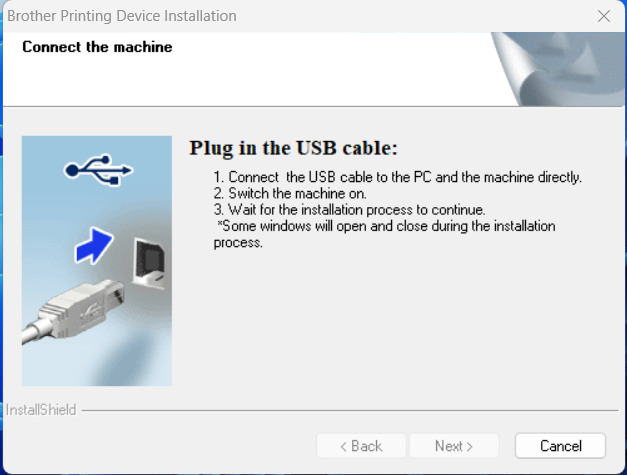
Bước 1: Kết nối thiết bị và nguồn điện
Đầu tiên, hãy chắc chắn máy in đã được lắp hộp mực và khay giấy. Kết nối cáp USB từ máy in vào cổng USB trên máy tính. Bật công tắc nguồn của máy in lên.
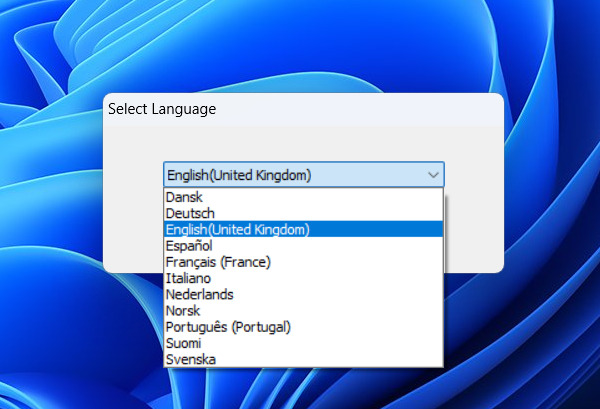
Bước 2: Chạy tệp tin cài đặt Driver
Mở tệp tin .exe bạn đã tải về từ trang hỗ trợ của Brother. Khi hộp thoại ngôn ngữ hiện ra, bạn chọn English (Tiếng Anh) hoặc Vietnamese nếu có, sau đó nhấn Next.
Bước 3: Xác nhận điều khoản License Agreement
Trình cài đặt sẽ hiển thị các quy định sử dụng của hãng Brother. Bạn nhấn Yes để đồng ý và cho phép phần mềm truy cập vào hệ thống máy tính.
Bước 4: Lựa chọn hình thức cài đặt Standard
Để đảm bảo máy hoạt động đầy đủ tính năng mà không tiêu tốn quá nhiều tài nguyên máy tính, hãy tích chọn vào mục Standard (Tiêu chuẩn) và nhấn Next.
Bước 5: Bỏ qua hướng dẫn sử dụng trực tuyến
Hệ thống sẽ hỏi bạn có muốn xem tài liệu hướng dẫn trên web không. Bạn có thể nhấn Next để đi thẳng vào các bước thiết lập cuối cùng.
Bước 6: Ghi nhận thông tin bảo vệ môi trường
Tại màn hình thông tin về sử dụng giấy và năng lượng tiết kiệm, bạn chỉ cần nhấn Next để tiếp tục.
Bước 7: Đăng ký thiết bị (Brother Registration)
Bước này không bắt buộc. Bạn có thể nhấn Next để bỏ qua hoặc thực hiện đăng ký nếu muốn nhận các thông tin hỗ trợ chính thức từ Brother toàn cầu.
Bước 8: Hoàn tất nhận diện và thiết lập mặc định
Khi thanh trạng thái chạy hết và hiện thông báo "The driver installation has finished!", hãy đảm bảo ô Set as Default Printer đã được tích chọn. Điều này giúp bạn không phải chọn lại máy in mỗi khi cần in tài liệu.
Bước 9: Xác nhận hoàn tất (Finish)
Nhấn Finish để đóng cửa sổ cài đặt. Nếu máy tính yêu cầu khởi động lại (Restart), hãy làm theo để hệ thống đồng bộ hóa Driver mới.
Bước 10: Thiết lập cập nhật phần mềm tự động
Để máy in HL-2240 luôn tương thích với các bản cập nhật bảo mật của Windows 10 hay Windows 11, hãy cho phép phần mềm tự động kiểm tra bản cập nhật mới.
Bước 11: In kiểm tra (Print Test Page)
Đây là bước cuối cùng để xác nhận mọi thứ đã sẵn sàng. Mở một tệp Word hoặc PDF, nhấn Ctrl + P, chọn Brother HL-2240 và in thử. Một bản in sắc nét hiện ra đồng nghĩa với việc bạn đã thành công!
Những lưu ý quan trọng để tránh lỗi khi cài đặt
-
Cổng kết nối USB: Với dòng HL-2240, nếu máy tính không nhận diện, hãy thử chuyển sang một cổng USB khác (ưu tiên cổng USB 2.0 màu đen thay vì cổng 3.0 màu xanh).
-
Tắt tường lửa tạm thời: Đôi khi tường lửa của Windows hoặc phần mềm diệt virus sẽ chặn quá trình cài đặt. Hãy tạm tắt chúng nếu bạn gặp lỗi ở Bước 8.
-
Kiểm tra trạng thái đèn: Nếu đèn "Error" trên máy in nháy đỏ, hãy kiểm tra lại khay giấy hoặc nắp máy trước khi bắt đầu cài đặt.
Với hướng dẫn chi tiết này, hy vọng bạn sẽ tự mình cài đặt máy in Brother HL-2240 một cách nhanh chóng và hiệu quả. Chúc bạn có những trải nghiệm in ấn tuyệt vời!
Mã số: TV317579
| Định dạng | exe |
| Dung lượng file | 5MB |
| Hệ điều hành | Win |
Tải xuống
Bình luận