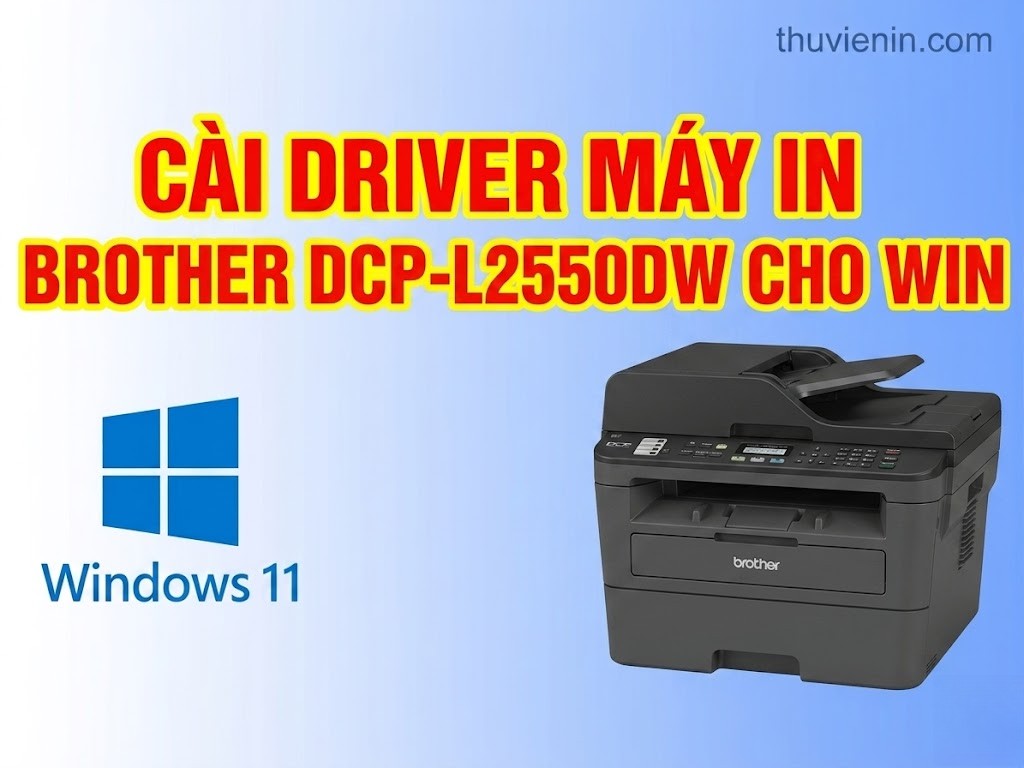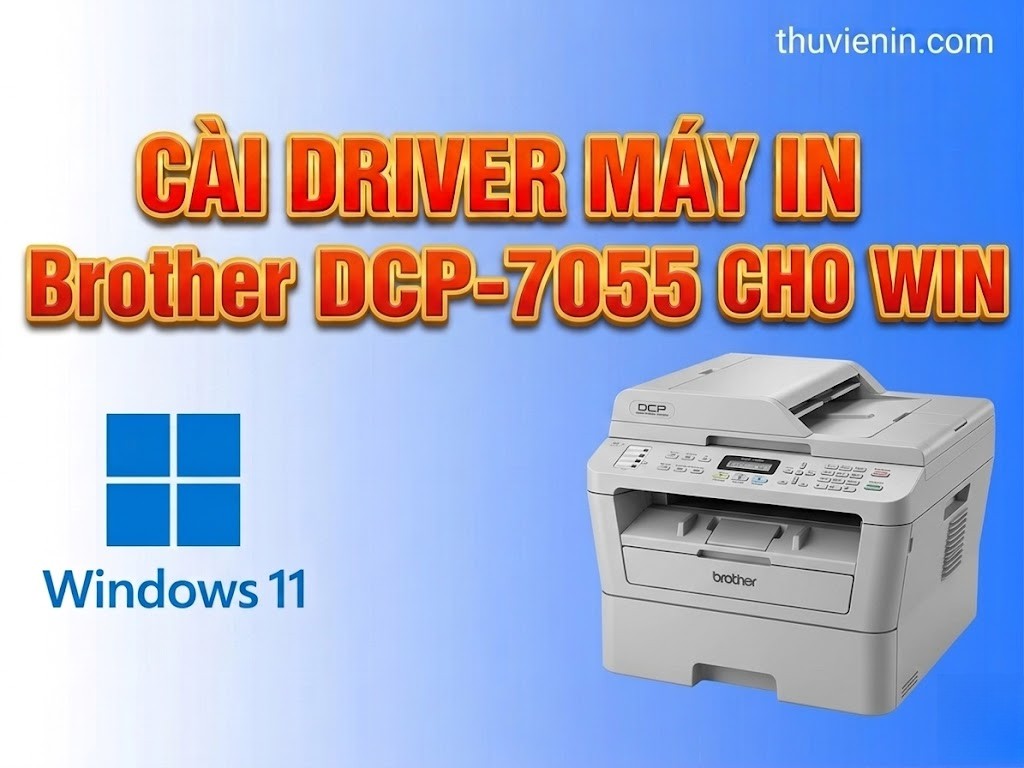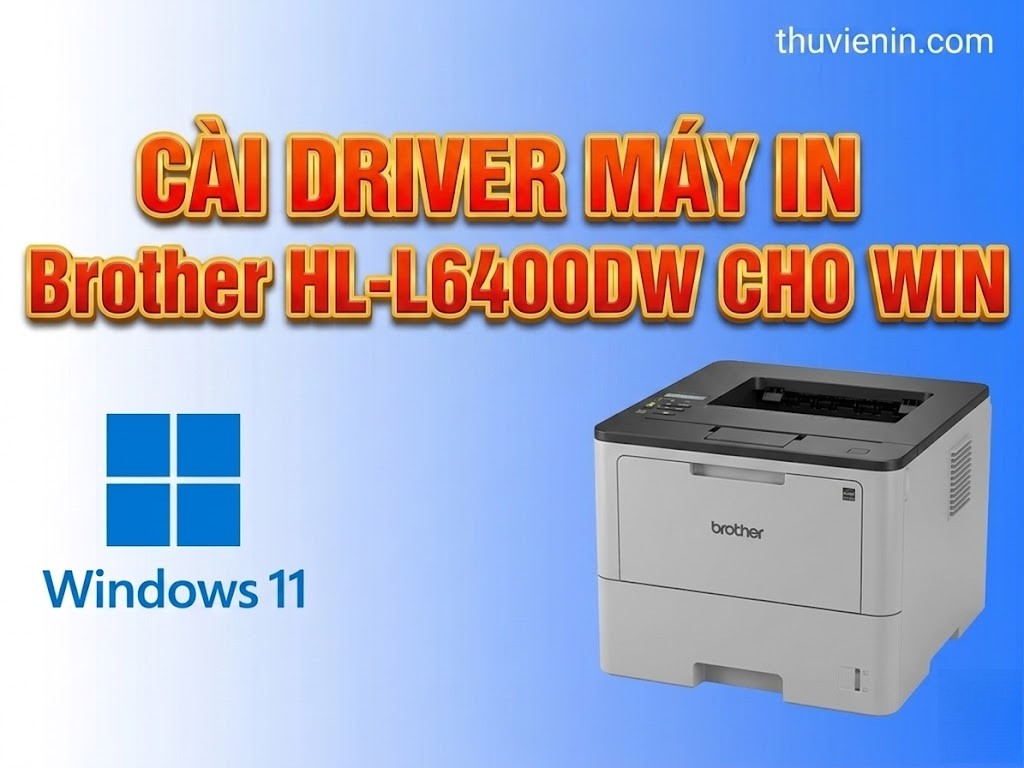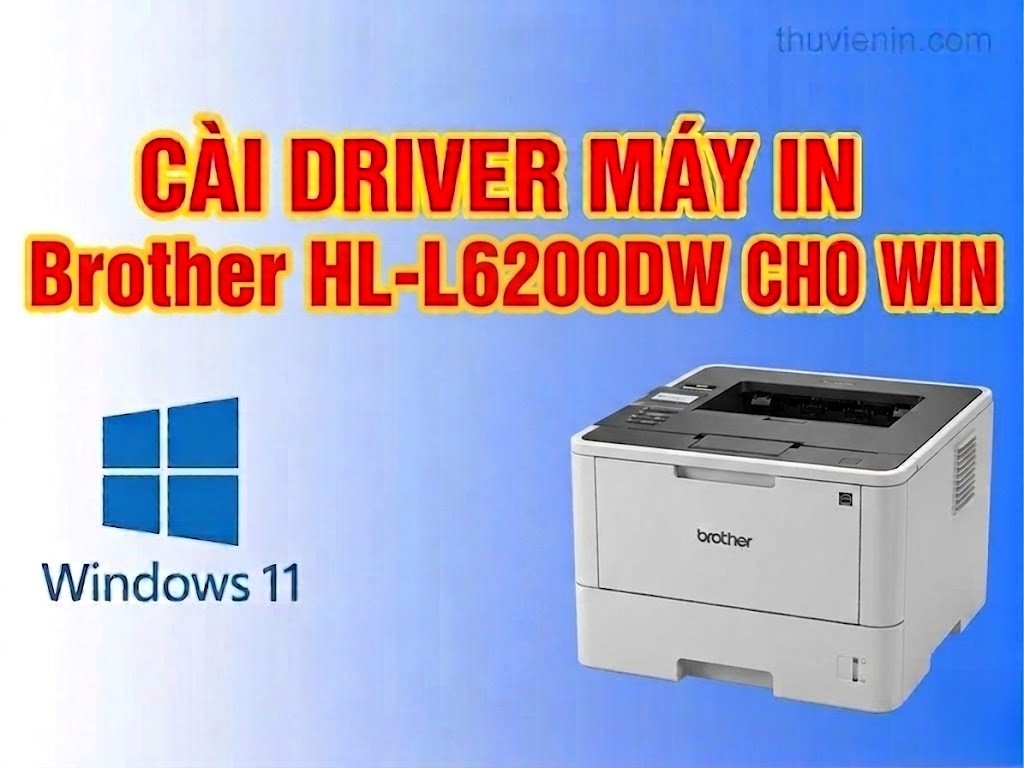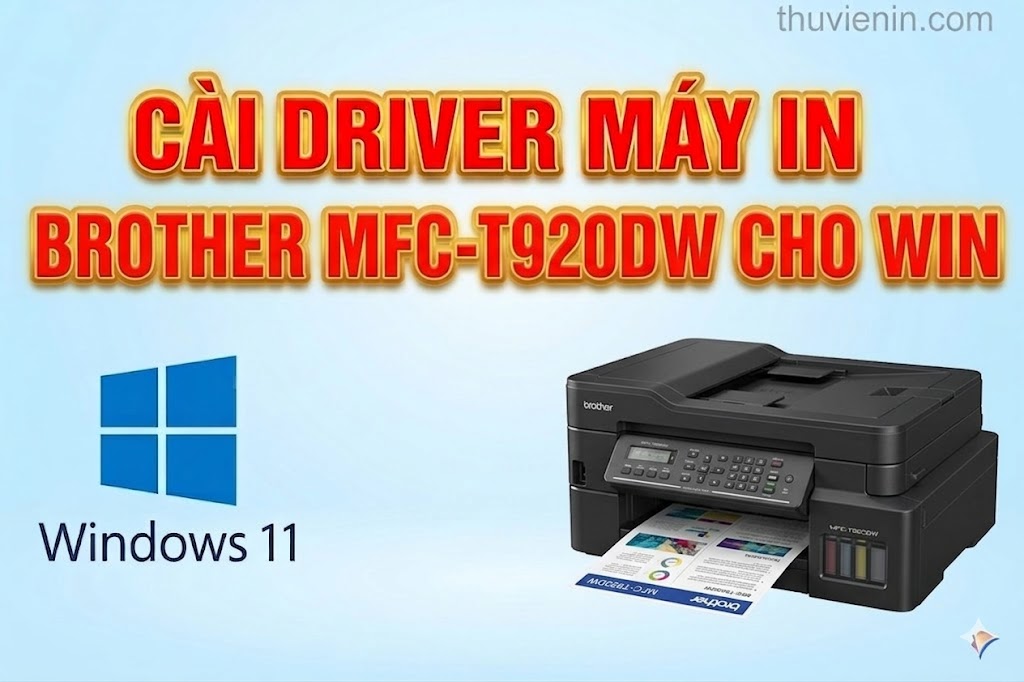
Link tải và Hướng dẫn cài Đặt Driver Máy In Brother MFC-T920DW
Giới thiệu về dòng máy in
Dòng máy in phun màu đa năng với hệ thống nạp mực liên tục (Ink Tank) chuyên nghiệp được thiết kế với hiệu suất cao, tích hợp đầy đủ các tính năng in, copy, scan và fax. Với tốc độ in nhanh vượt trội, hỗ trợ in đảo mặt tự động và khay nạp tài liệu tự động (ADF), máy đáp ứng hoàn hảo cho nhu cầu in ấn khối lượng lớn tại các văn phòng. Đặc biệt, thiết bị hỗ trợ kết nối Wi-Fi, mạng LAN và màn hình LCD tiện lợi, giúp người dùng dễ dàng quản lý công việc và in ấn linh hoạt từ nhiều thiết bị khác nhau với chi phí cực kỳ kinh tế.
Hướng dẫn cài đặt Driver chi tiết
Để quá trình cài đặt diễn ra suôn sẻ, bạn hãy kết nối máy in với nguồn điện, bật công tắc nguồn và chuẩn bị sẵn dây cáp USB kết nối trực tiếp vào máy tính. Lưu ý: Chỉ cắm cáp USB khi trình cài đặt yêu cầu hoặc thực hiện theo các bước thủ công dưới đây để đảm bảo hệ thống nhận diện đúng trình điều khiển.
Bước 1: Tải và Giải nén bộ driver
-
Truy cập vào link tải driver tương ứng với phiên bản hệ điều hành Windows trong link tải xuống của bài viết.
-
Đối với Windows: Nhấn đúp vào file vừa tải về. Lúc này, cửa sổ ZIP Self Decompression sẽ hiện ra.
-
Nhấn vào nút Decompress để hệ thống tự động giải nén các tệp tin cần thiết vào bộ nhớ tạm. Sau khi chạy xong, nhấn OK để xác nhận.
.jpg)
Bước 2: Tiến hành cài đặt trên máy tính (Phương pháp thủ công)
Đối với Windows 11 và Windows 10, hãy thực hiện tỉ mỉ theo các bước sau để đảm bảo máy tính nhận diện chính xác Model máy:
-
Truy cập quản lý thiết bị: Vào menu Settings, chọn mục Bluetooth & devices, sau đó tìm đến phần Printers & scanners.
.jpg)
-
Kích hoạt thêm thiết bị: Nhấn nút Add device. Chờ đợi trong giây lát cho đến khi dòng chữ Add manually (Thêm thủ công) xuất hiện thì nhấn vào đó.
.jpg)
-
Cấu hình cổng kết nối:
-
Chọn tùy chọn cuối cùng: Add a local printer or network printer with manual settings và nhấn Next.
.jpg)
-
Tại mục Use an existing port, hãy chọn đúng cổng kết nối (thường là cổng USB001 hoặc cổng tương ứng với máy in của bạn) rồi nhấn Next.
.jpg)
-
Trỏ đường dẫn Driver:
-
Trong cửa sổ chọn driver, nhấn vào nút Have Disk....
.jpg)
-
Nhấn Browse và tìm đến thư mục bạn vừa giải nén ở Bước 1.
.jpg)
-
Chọn tệp tin có định dạng .inf, nhấn Open rồi nhấn OK.
.jpg)
-
Chọn Model và Hoàn tất: Danh sách máy in sẽ hiện ra, bạn hãy chọn đúng dòng máy in và nhấn Next. Tiếp tục nhấn Next để hệ thống tiến hành cài đặt. Khi màn hình hiện thông báo You've successfully added..., nhấn Finish để kết thúc.
.jpg)
Những lưu ý quan trọng khi cài đặt và sử dụng
-
Kết nối cáp USB: Nếu máy tính không nhận diện được máy in ở bước chọn cổng, bạn nên kiểm tra lại cáp USB. Hãy đảm bảo cáp được cắm chắc chắn hoặc thử đổi sang một cổng USB khác trực tiếp trên máy tính.
-
Kiểm tra lượng mực: Vì đây là dòng máy in phun có hệ thống bình mực ngoài, bạn nên thường xuyên quan sát mức mực qua lớp vỏ nhựa. Tuyệt đối không để mực cạn dưới vạch quy định để tránh lọt khí vào hệ thống dẫn mực gây hư hỏng đầu phun.
-
Chế độ vệ sinh đầu phun (Cleaning): Nếu bản in bị sọc, mất nét hoặc sai màu, hãy sử dụng tính năng Cleaning trên màn hình điều khiển của máy hoặc phần mềm trên máy tính để làm sạch đầu phun.
-
Duy trì sử dụng: Để tránh tình trạng mực bị khô và tắc nghẽn, bạn nên in ít nhất 1-2 bản in màu mỗi tuần.
-
Khay giấy và Định dạng: Đảm bảo các thanh căn lề trong khay giấy được điều chỉnh khít với khổ giấy A4 để tránh tình trạng kẹt giấy hoặc máy báo lỗi Size Mismatch khi ra lệnh in.
Mã số: TV317571
| Định dạng | exe |
| Dung lượng file | 48MB |
| Hệ điều hành | Win |
Tải xuống
Bình luận