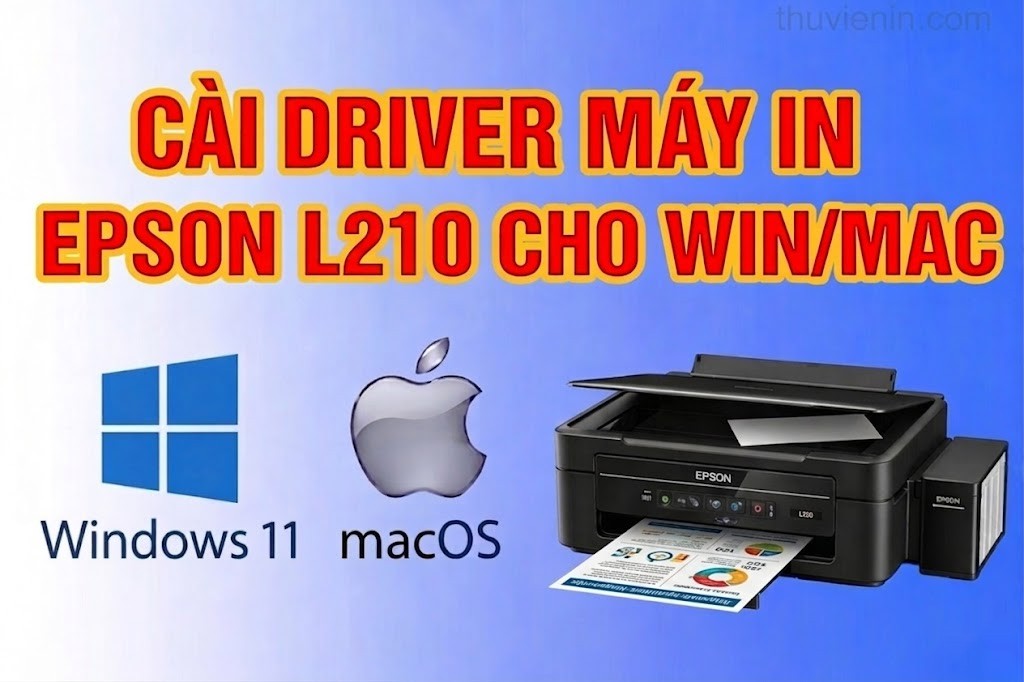
Link tải và Hướng dẫn cài Đặt Driver Máy In Epson L210
Giới thiệu về máy in Epson L210
Epson L210 là dòng máy in phun màu đa năng tích hợp các chức năng In, Scan và Photocopy. Đây là mẫu máy tiên phong sử dụng hệ thống bình mực chính hãng gắn ngoài, giúp người dùng in ấn số lượng lớn với chi phí cực thấp. Với thiết kế nhỏ gọn và độ bền cao, L210 vẫn là lựa chọn hàng đầu cho các nhu cầu in ấn tài liệu, giáo án tại gia đình và các văn phòng nhỏ.
Hướng dẫn cài đặt Driver Epson L210 trên Windows 11 và Windows 10 (64 bit)
Để máy in hoạt động ổn định và nhận diện đúng các thiết lập trên hệ điều hành Windows 64 bit, bạn hãy thực hiện theo các bước chi tiết sau:
Bước 1: Tải bộ Driver chuẩn cho Windows 64 bit
Bạn cần tải đúng phiên bản trình điều khiển dành cho hệ điều hành 64 bit để đảm bảo tính tương thích tuyệt đối.
-
Truy cập vào đường dẫn tải Driver Epson L210 trong bảng tra cứu của bài viết.
-
Chọn đúng hệ điều hành đang sử dụng là Windows 11 hoặc Windows 10 64 bit.
-
Nhấn tải tệp có tên Printer Driver về máy tính.
Bước 2: Cài đặt Driver máy in (Printer Driver)
-
Nhấn đúp chuột vào tệp cài đặt vừa tải về (file có đuôi .exe).
.png)
-
Khi cửa sổ hiện ra, chọn biểu tượng Epson L210 Series. Đảm bảo đã tích vào ô Set as default printer để chọn đây làm máy in chính. Nhấn OK.
.png)
-
Hệ thống hiển thị bảng chọn ngôn ngữ, bạn hãy chọn Tiếng Việt hoặc Tiếng Anh rồi nhấn OK.
.png)
-
Chọn mục Agree (Đồng ý) với các điều khoản bản quyền từ phía Epson và nhấn OK.
.png)
-
Trình cài đặt sẽ bắt đầu quét cổng kết nối. Lúc này, bạn hãy cắm cáp USB nối từ máy in vào máy tính và nhấn nút bật nguồn máy in.
-
Máy tính sẽ tự động nhận diện thiết bị và cấu hình cổng (Port) phù hợp. Khi màn hình xuất hiện thông báo cài đặt thành công, bạn nhấn OK để kết thúc quá trình.
Những lưu ý quan trọng khi sử dụng trên Windows 11 và 10
Mở van khóa mực: Trước khi ra lệnh in, bạn cần kiểm tra van khóa mực ở cạnh bình mực bên hông máy. Hãy chắc chắn van đang ở vị trí mở (hình mũi tên hướng lên) để mực có thể lưu thông vào đầu phun.
Kiểm tra kết nối: Nếu máy tính không nhận diện được máy in ở Bước 2, bạn hãy thử rút cáp USB ra và cắm lại vào một cổng khác hoặc thay một sợi dây cáp mới để đảm bảo tín hiệu ổn định.
Nạp mực lần đầu: Đối với máy mới nạp mực, nếu đèn giọt mực báo đỏ, bạn hãy nhấn giữ nút Stop (hình tam giác) trong khoảng 5 giây để máy thực hiện bơm mực vào hệ thống dẫn trước khi in bản đầu tiên.
Vệ sinh đầu phun: Để tránh tình trạng bản in bị sọc hoặc mất màu, bạn nên duy trì việc in ấn ít nhất 1 lần mỗi tuần. Nếu bản in không đẹp, bạn vào mục Maintenance trong phần tùy chỉnh máy in trên Windows để chạy lệnh Head Cleaning.
Di chuyển máy in: Khi cần mang máy đi xa, bạn phải gạt van khóa mực về vị trí đóng (hình ổ khóa) nhằm tránh trường hợp mực rò rỉ vào bên trong gây hỏng hóc bo mạch điện tử.
Mã số: TV317528
| Định dạng | Mac |
| Dung lượng file | 29MB |
| Hệ điều hành | Win |
Tải xuống
Bình luận